

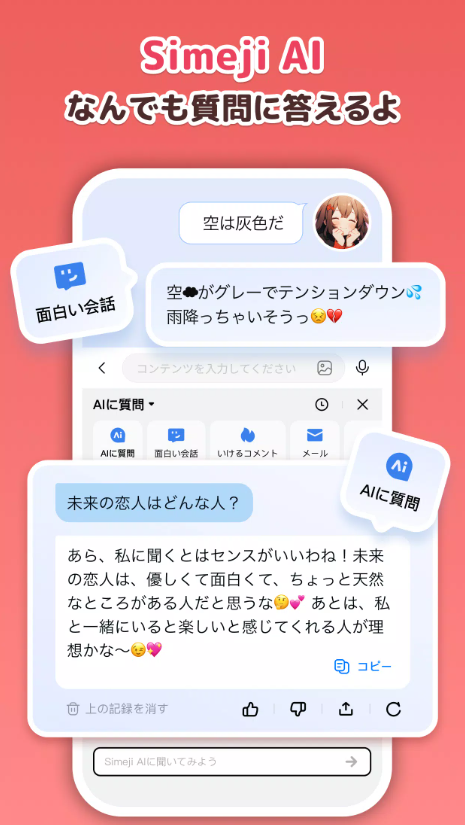
スマホで毎日文字を入力していると、「標準キーボードはちょっと地味」「もっとかわいい顔文字をすぐ使いたい」「自分の好きな写真をキーボード背景にしたい」と思うことがあります。そんな人に昔から人気なのがSimejiです。
Simejiは単純な日本語入力アプリではありません。予測変換やクラウド超変換に加えて、20万語以上の顔文字、絵文字、きせかえ、入力エフェクト、定型文、AI関連機能など、「文字を打つこと自体を楽しむ」ための機能がかなり多く入っています。現在はスマホだけでなく、Windows・Mac向けのSimeji PCも公式に提供されるようになっています。
ただ、初めてsimeji ダウンロードをする人にとって少し分かりにくいのが、インストールしただけではSimejiキーボードに切り替わらないことです。
iPhoneでは「新しいキーボードを追加」、Androidでは入力方法の有効化が必要です。またiPhoneでは「フルアクセスを許可」という少し気になる設定も出てきます。
そこで今回は、Simejiの無料ダウンロードからiPhone・Androidの設定、PC版、顔文字、きせかえ、AI機能、安全性、不具合への対処まで、初めて使う人にも分かりやすくまとめて紹介します。
I. Simejiとは?無料日本語キーボードアプリの特徴
A. Simejiでできること
Simejiは、日本語入力を中心としたキーボードアプリです。
普通に「あいうえお」を入力して漢字へ変換するだけではなく、
-
日本語入力
-
英語入力
-
予測変換
-
クラウド超変換
-
顔文字
-
絵文字
-
アスキーアート
-
定型文
-
ユーザー辞書
-
クリップボード
-
きせかえ
-
入力エフェクト
-
AI関連機能
などを利用できます。
個人的にSimejiを標準キーボードと一番違うと感じるのは、変換候補の遊び心です。
普通なら「おつ」と入力して「お疲れ様」と変換するところを、顔文字を含めた表現に変えたり、流行している言葉を候補に出したりできます。
クラウド超変換ではトレンドや時事系の言葉も随時取り込まれるため、アニメ、ネット用語、新しい固有名詞などを入力する人とは特に相性がいいです。
B. 顔文字・絵文字・フォント・きせかえ機能
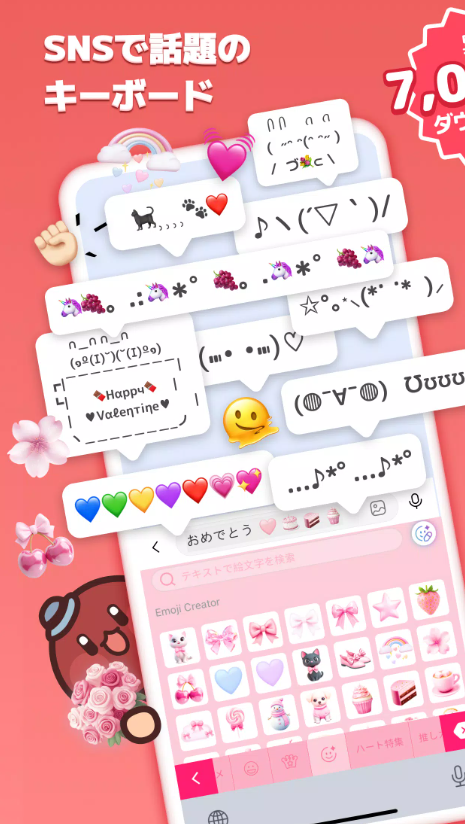
Simejiといえば、やっぱり顔文字です。
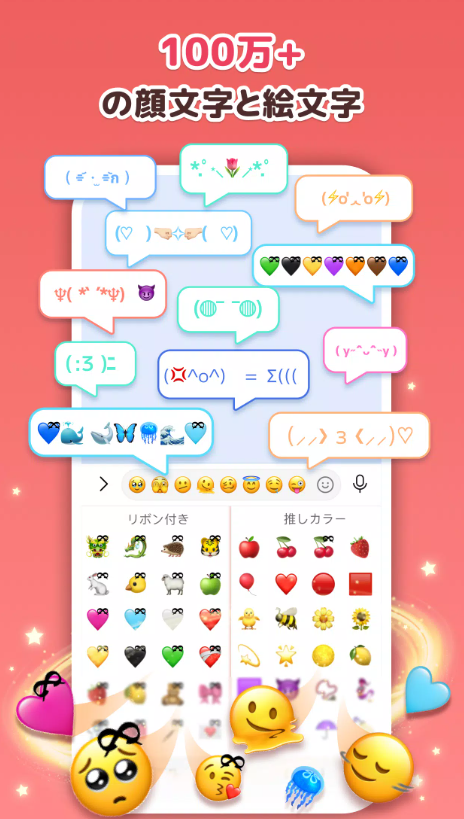
公式では20万語以上の顔文字が利用でき、顔文字・絵文字ランキングから人気のものを探すこともできます。
たとえば普通の、
「ありがとう」
だけでは少し硬いときに、かわいい顔文字を足すだけで印象がかなり変わります。
さらにキーボード自体もカスタマイズ可能。
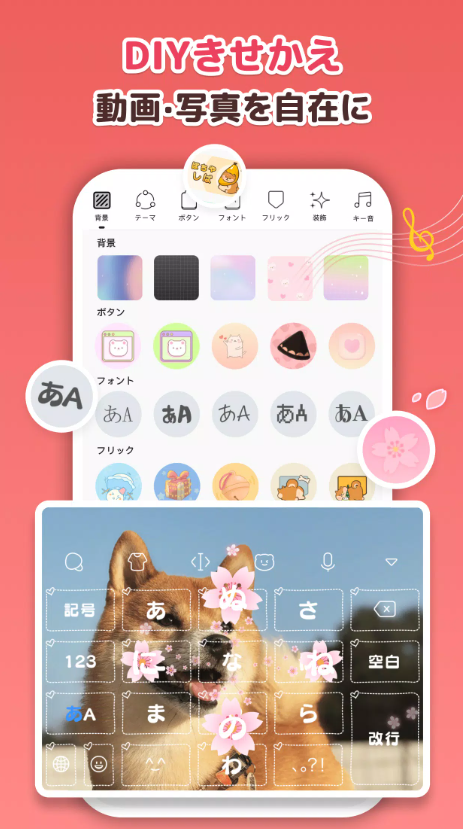
背景画像、ボタン、文字色、フォント、入力エフェクトなどを組み合わせられます。
注意したいのは「フォント変更」です。
Simejiできせかえ時に設定するフォントは、基本的にキーボード上のキートップ表示を変更するものです。LINEやInstagramへ入力した文章そのもののフォントがすべて変化するわけではありません。
C. iPhone・Android・PC版の対応状況
現在のSimejiは、
iPhone・iPad
Android
Windows
Mac
で展開されています。
ここは昔の情報とかなり違います。
以前は「Simejiはスマホ用なのでPC版はない」と紹介されることもありましたが、2026年現在は公式のSimeji PCが提供されています。Windows版とmacOS版のダウンロードページも用意されています。
ただしPC版は、スマホ版とまったく同じ「顔文字+きせかえキーボード」をそのまま移植したものではありません。
現在のPC版はAI音声入力を中心とした入力ツールという性格が強いです。
II. Simejiを無料でダウンロードする方法
A. App Storeからダウンロードする手順
iPhoneならApp Storeを開き、
「Simeji」
と検索します。
開発元を確認し、公式Simejiを選択して「入手」をタップしてください。
アプリ本体は無料でダウンロードできます。
インストール後にSimejiアプリを開いたからといって、その瞬間からiPhoneのキーボードがSimejiへ変わるわけではありません。
このあとiPhoneの「設定」からキーボードを追加する必要があります。
B. Google Playからダウンロードする手順
Androidの場合はGoogle Playを開き、
Simeji 日本語キーボード
を検索します。
公式アプリのパッケージは「com.adamrocker.android.input.simeji」です。
「Shimeji」という名前のデスクトップキャラクター系アプリも存在するため、間違えないよう注意してください。Simejiキーボードとは別物です。
Google Play版Simejiは現在も継続的に更新されています。2026年8月にも更新が配信されています。
C. 公式サイトから最新版を確認する方法
「ストア検索だと似たアプリが出てきて不安」という人は、Simeji公式サイトから確認するのが分かりやすいです。
公式サイトには、
iOS
Android
Windows
Mac
それぞれの案内があります。
また、新しいAI機能やきせかえ機能が追加されたときも公式サイトで紹介されるので、「この機能はまだ使える?」と思ったら公式のお知らせを確認すると安心です。
III. iPhoneでSimejiをインストール・設定する方法
A. 新しいキーボードにSimejiを追加する
App Storeからダウンロードしたら、iPhoneの設定を開きます。
基本的には、
設定
→ 一般
→ キーボード
→ キーボード
→ 新しいキーボードを追加
→ Simeji
という順番です。
これでiPhoneの入力キーボード一覧へSimejiが追加されます。
アプリを入れただけで終わりにしてしまい、
「Simejiをダウンロードしたのに出てこない」
となる人は、この設定を確認してください。
B. キーボードをSimejiへ切り替える
LINEやメモなど文字入力できるアプリを開きます。
キーボード左下付近にある地球儀マークを長押しします。
表示されたキーボード一覧から「Simeji」を選択すれば切り替え完了です。
Apple純正キーボードへ戻したい場合も同じ操作で切り替えられます。
つまりSimejiを追加したからといって、純正キーボードが削除されるわけではありません。
C. フルアクセスを許可・解除する方法
Simejiの一部機能を利用するには、iPhoneで「フルアクセスを許可」をオンにする必要があります。
設定方法は、
設定
→ 一般
→ キーボード
→ キーボード
→ Simeji
→ フルアクセスを許可
です。
きせかえが正常に反映されない場合なども、公式FAQではフルアクセス設定の確認が案内されています。
不安なら一度オフにして使い、必要な機能があるときだけオンにするという方法でも構いません。
IV. AndroidでSimejiをインストール・設定する方法
A. Google PlayでSimejiをインストールする
AndroidではGoogle PlayからSimejiを入れます。
インストールが終わったらアプリを開き、画面に表示される初期設定案内に従います。
Androidではメーカーによって「設定」の名称が少し違うため、Samsung、Pixel、Xiaomiなどで画面が完全に同じとは限りません。
B. 言語と入力からSimejiを有効にする
基本的な流れは、
設定
→ システム
→ 言語と入力
→ 画面キーボード
周辺を開き、Simejiを有効にします。
公式ガイドでも「言語と文字入力でSimejiにチェックを入れる」という流れが案内されています。
端末によっては「キーボードを管理」という名称になっていることもあります。
C. 標準キーボードからSimejiへ変更する
Simejiを有効にしただけでは、まだGboardなど別のキーボードが標準になっている場合があります。
「入力方法を選択」からSimejiを選びましょう。
以後、文字入力画面でSimejiが表示されます。
合わなければいつでもGboardや端末標準キーボードへ戻せるので、まず数日試してみるくらいでもOKです。
V. Simeji PC版をダウンロードして使う方法
A. Windows版・Mac版の利用可否
2026年現在、Windows版・Mac版のSimeji PCは公式に提供されています。
ここは最近Simejiを調べ始めた人が間違えやすい部分です。
Simeji PCはAI音声入力を中心にしており、
-
音声文字起こし
-
文脈を考えた文章整形
-
言い直しや不要語の整理
-
翻訳
-
専門用語の辞書登録
などに対応しています。
PCで大量に文章を書く人には、スマホ版とは別の意味で便利です。
B. PCでSimeji風の日本語入力を使う方法
Simeji PCでは、スマートフォン版のフリックキーボードをPC画面へ表示して使うというより、話した内容をAIで整えながら文章として入力する使い方が中心です。
たとえば、
「えーっと、明日の会議なんですけど、10時からに変更でお願いします」
と話した内容から、不要な言葉を整理した文章を作るといった使い方ができます。
メールやチャット、企画メモなど、キーボードで長文を打つことが多い人には面白い選択肢です。
C. エミュレーターでSimejiを利用する際の注意点
以前は「PCでSimejiを使いたいならAndroidエミュレーター」という方法もありました。
しかし現在は公式PC版があります。
そのため、PC利用だけを目的にBlueStacksやLDPlayerなどへAndroid版Simejiを無理に入れる必要性はかなり低くなっています。
エミュレーター環境では、キーボード入力、権限、クリップボードなどがスマホ実機と同じように動作する保証もありません。
基本的には公式PC版を優先するほうが分かりやすいです。
VI. Simejiの基本的な使い方
A. 日本語入力・英語入力の切り替え
キーボード上の言語切り替えボタンから、日本語・英語などを切り替えられます。
日本語ならフリック入力、英語ならアルファベットキーボードという形で使い分けます。
複数言語を追加している場合も、言語切り替えボタンから変更できます。
LINEでは日本語、海外ゲームのチャットでは英語、と頻繁に切り替える人には便利です。
B. 予測変換・クラウド超変換を使う
Simejiの代表的な機能がクラウド超変換です。
スマホ本体だけの辞書ではなく、オンライン側の辞書を活用して新しい言葉や話題の表現などを候補として出します。
公式ではクラウド辞書に200万語規模の語彙があると案内されています。
アニメタイトル、人物名、ネット用語など「普通の辞書だと一発で出ない言葉」が多い人ほど違いを感じやすいです。
C. 定型文・辞書登録を活用する
毎回同じ文章を書くなら定型文が便利です。
たとえば、
「お世話になっております。」
「到着が10分ほど遅れます。」
「確認しました。ありがとうございます。」
などを登録しておけば、何度も最初から入力する必要がありません。
自分の名前、住所、ゲームでよく使う定型メッセージ、仕事の専門用語などはユーザー辞書へ登録しておくと入力がかなり楽になります。
ただしパスワードなどの機密情報を定型文へ保存するのは避けたほうが安全です。
VII. 顔文字・絵文字・フォントをダウンロードする方法
A. 人気の顔文字・絵文字を探す
Simejiではキーボードから顔文字・絵文字一覧を開けます。
ランキングを見れば、その時期によく使われている顔文字も探せます。
「かわいい」
「泣く」
「怒る」
「ありがとう」
など、感情や用途から選ぶ方法も分かりやすいです。
顔文字を一つずつネット検索してコピーする必要がないのは、Simejiを使う大きなメリットです。
B. フォントを変更して文字をおしゃれにする
Simejiではきせかえ作成時にキーボード上のフォントを変更できます。
ただし先ほど触れた通り、これは主にSimejiキーボード自体の見た目を変える機能です。
「このフォントを選べばInstagramへ入力した文字も全部同じ形になる」というものではありません。
入力先アプリの表示フォントは、そのアプリやスマホ側の仕様に左右されます。
C. 定型文へ顔文字を登録する
毎回使うお気に入り顔文字があるなら、定型文やユーザー辞書へ登録しておくのもおすすめです。
たとえば、
「あり」
と入力したらお気に入りの「ありがとう」顔文字を候補に出す、といった使い方ができます。
お気に入りを何百種類も集めるより、本当によく使う10~20個だけ登録するほうが普段は使いやすいと思います。
VIII. Simejiのきせかえ・壁紙を設定する方法
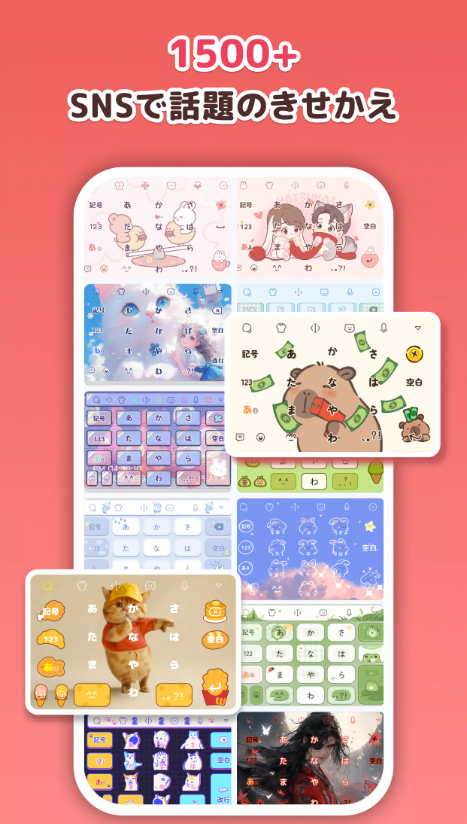
A. 無料きせかえをダウンロードする
Simejiアプリを開くと、さまざまなキーボードきせかえを探せます。
無料で使えるデザインも多くあります。
季節系、かわいい系、シンプル系、コラボ系など種類がかなり多いので、気分に合わせて変えられます。
一部はVIP専用です。
VIPマークの付いたパーツを利用すると、完成時にVIP加入画面が表示される場合があります。
B. オリジナル写真でキーボードを作る
自分の写真を背景にしたオリジナルきせかえも作れます。
ペット、旅行写真、好きな風景などを選び、ボタンや文字色を調整して完成させます。
推しの写真を利用する場合は、自分で撮影した写真や使用許可のある画像など、権利面にも気を付けましょう。
無料版では写真きせかえの保存数に上限があり、現在のVIPでは保存数を増やせます。
C. 壁紙・ダイナミック壁紙を変更する
Simejiでは静止画だけでなく、動きのあるデザインや入力エフェクトも楽しめます。
文字を入力するとキーボード上に演出が表示されるものもあります。
見た目はかなり楽しいのですが、派手すぎると文字が見づらくなることがあります。
私は普段使いなら「背景は少し暗め・キー文字ははっきり」という組み合わせがおすすめです。
IX. SimejiのAI機能を使う方法
A. AI音声入力の設定と使い方
現在のSimejiはAI機能にかなり力を入れています。
特にPC版ではAI音声入力が中心機能になっています。
普通に話した音声を文字にするだけではなく、
言い直し
「あのー」「えっと」などの不要語
文章のまとまり
をAI側で整理し、読みやすい文章へ整える機能があります。翻訳にも対応しています。
スマートフォンでも音声入力を使えるので、長い文章をフリック入力したくないときに便利です。
B. AIイラストを作成する方法
SimejiではAI画像系機能として「AI画伯」が用意されています。
描いてほしい内容を文章で入力すると、AIが画像を生成し、きせかえやSNSアイコンなどへ活用できます。
基本的な流れは、
Simejiを開く
→ AI画像系機能を選ぶ
→ 作りたい画像の説明を入力
→ 生成
→ 完成画像を確認
です。
AI系メニューは更新で名称や利用条件が変わる場合があるため、現在アプリに表示されている案内を確認してください。
C. AI変換・便利機能を活用するコツ
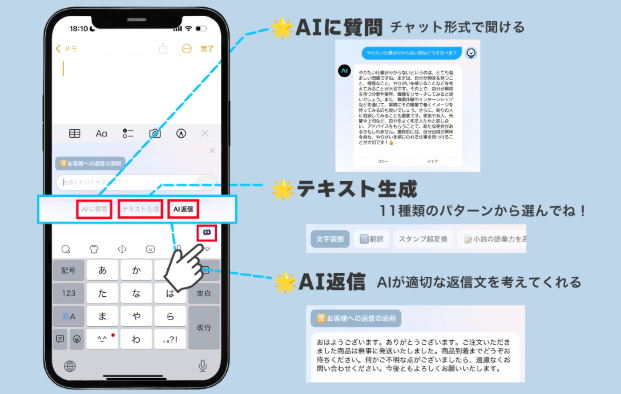
SimejiAIには、文章生成や返信文を考える機能もあります。
「丁寧な文章にしたい」
「返信をどう書けばいいか迷う」
といったときに候補を出してもらえます。
ただし、AIが作った文章はそのまま送信する前に一度読むこと。
相手の名前や日時など、間違ってはいけない情報は自分で確認したほうが安心です。
X. Simejiのフルアクセスは危険?安全性を解説
A. フルアクセス許可でできること
iPhoneで他社製キーボードを使うと「フルアクセスを許可」という設定が出てきます。
Simejiでは一部のオンライン機能、きせかえ、クラウドを利用した機能などを正常に動作させるためにフルアクセスが必要になる場合があります。
「Simejiを使うなら絶対オンにしなければならない」というわけではありません。
基本入力だけを試したいなら、まずオフで使ってみてもいいでしょう。
B. 個人情報・パスワード・クレジットカード情報の扱い
キーボードアプリなので、「入力したパスワードまで全部送られるのでは?」と心配になる人もいるでしょう。
Simejiの現在のプライバシーポリシーでは、パスワードやクレジットカード番号など秘匿性の高い情報について、自動判別などを用いて原則として取得しない扱いとしています。また決済用のクレジットカード情報についても、AppleやGoogleの決済基盤で扱われ、Simeji側が直接取得しないと説明されています。
一方、Simeji AIを使った場合には、AIへ送ったリクエスト内容やレスポンスなどが機能改善目的で扱われるとされています。
AIへ入力する文章には、必要以上に個人情報や秘密情報を書かないほうが安心です。
C. 安全にSimejiを使うための権限設定
私なら次のように考えます。
まず最小限の権限で使う。
必要な機能が出てきたら、そのとき権限を追加する。
使わない機能はオフにする。
Simejiアシスタントも不要ならアプリ設定からオフにできます。公式プライバシーポリシーでも、アシスタントを停止すると関連する情報取得も停止できると案内されています。
XI. Simejiがダウンロード・インストールできない時の対処法
A. App Store・Google Playで表示されない場合
まず「Simeji」と正しく検索しているか確認します。
特にAndroidでは「Shimeji」と入力すると別のキャラクターアプリが表示される場合があります。
それでも出ないなら、
-
ストアの国・地域設定
-
端末の年齢制限
-
OS対応
-
Google・Appleアカウント
などを確認します。
公式Simejiサイトからストアへ移動するのも確実です。
B. ストレージ容量・通信環境・OSバージョンを確認する
ダウンロード途中で止まる場合は端末容量を確認します。
写真や動画でストレージがほぼいっぱいだと、新しいアプリを正常に入れられません。
またWi-Fiが不安定ならモバイル通信へ切り替える、逆にモバイル通信が弱ければWi-Fiで試すなど、回線も変更してみましょう。
古いOSを長期間更新していない場合はOSアップデートも確認してください。
C. 再起動・キャッシュ削除・再インストールを試す
AndroidならGoogle PlayやSimeji関連のキャッシュを削除すると改善する場合があります。
iPhoneならアプリ・端末を一度再起動します。
それでも駄目ならSimejiを再インストールします。
ただし注意。
公式FAQでは再インストールによって、
期間限定きせかえ
ポイント
ユーザー辞書
学習履歴
などが初期化・削除される場合があると案内されています。
大切な辞書があるなら、いきなり削除しないほうがいいです。
XII. Simejiキーボードが表示されない・使えない時の対処法
A. キーボード追加・有効化設定を見直す
iPhoneなら、
設定 → 一般 → キーボード → キーボード
を確認します。
一覧にSimejiがなければ再追加します。
Androidなら「言語と入力」「画面キーボード」などを確認し、Simejiが有効になっているか確認してください。
アプリをインストールしただけでは使えないことがある、というのが一番重要なポイントです。
B. OSアップデート後にSimejiが解除された場合
iOSやAndroidをアップデートした後に、
「昨日までSimejiだったのに純正キーボードになった」
ということがあります。
まずキーボード切り替えからSimejiを選び直します。
それでも表示されなければ一度キーボード一覧からSimejiを削除し、「新しいキーボードを追加」から再登録してみてください。
C. フルアクセスをオフ・オンに切り替える
iPhone版で、
きせかえが表示されない
一部機能が動かない
キーボードの動作がおかしい
場合はフルアクセス設定を確認します。
一度オフにして、再度オン。
その後端末を再起動すると改善するケースがあります。
公式FAQでも同様の確認方法が案内されています。
XIII. Simejiの口コミ・評判・よくある質問
A. 利用者が評価するメリット・デメリット
Simejiの良いところとして一番分かりやすいのは、入力機能の豊富さです。
特に、
顔文字が多い
変換候補がおもしろい
きせかえが豊富
自分の写真でカスタマイズできる
という点は標準キーボードにはない魅力があります。
一方、機能が非常に多いため、
「普通に文字を入力するだけなら少しごちゃごちゃしている」
と感じる人もいるでしょう。
広告やVIP機能が気になる人もいます。
逆に「かわいいキーボードが好き」「LINEやSNSで顔文字をよく使う」という人にはかなり向いています。
B. Simejiは完全無料で使える?
基本機能は無料です。
普通の日本語入力、顔文字、絵文字、無料きせかえなどは無料で利用できます。
ただし完全にすべてが無料という意味ではありません。
Simejiには有料の「Simeji VIP」があり、VIP限定きせかえ、デコパーツ、広告非表示、写真きせかえ関連の追加機能などがあります。
2026年9月時点の公式案内では、Simeji VIPは月額400円、年額4,500円のプランが掲載されています。
普通にキーボードとして使うだけなら、まず無料版で十分です。
C. 問い合わせ・アンインストール・再インストールの方法
問題が解決しない場合はSimeji公式FAQを確認します。
入力、きせかえ、フルアクセス、機種変更など項目ごとに案内されています。
Android版ではストア上にカスタマーサポート窓口も掲載されています。
Simejiが自分には合わない場合は普通のアプリと同じようにアンインストールできます。
ただし削除前にユーザー辞書やきせかえなど必要なデータがないか確認しておきましょう。
再インストールすると一部データが戻らない場合があります。
それでは、まとめましょう
simeji ダウンロードを初めてするなら、まず覚えておきたいのは「Simejiはアプリを入れただけでは使い始められない」ということです。
iPhoneなら、
App Storeからダウンロード
→ 新しいキーボードとしてSimejiを追加
→ 地球儀マークから切り替え
Androidなら、
Google Playからダウンロード
→ Simejiを入力キーボードとして有効化
→ 入力方法からSimejiを選択
という流れになります。
設定さえ終われば、普段のLINE、Instagram、メモ、ブラウザなどで普通のキーボードとして使えます。
Simejiの魅力は、やはり単なる日本語入力だけで終わらないところです。
20万語以上の顔文字、クラウド超変換、オリジナルきせかえ、入力エフェクト、定型文、AI画伯、SimejiAIなど、文字入力を少し楽しくする機能がかなり詰まっています。
さらに現在はWindows・Mac向けSimeji PCも登場し、AI音声入力を中心にPCでの文章作成まで扱えるようになっています。
一方で、iPhoneのフルアクセスについては「何となくオン」にするのではなく、何のために必要なのかを理解して設定したほうが安心です。
Simejiのプライバシー設定を確認し、必要のないアシスタント機能や権限はオフにして使うこともできます。
私なら最初は、
無料版をダウンロード
→ 日本語入力を試す
→ 顔文字を使う
→ 好きなきせかえを設定
→ 必要ならクラウドやAI機能を追加
という順番で使います。
いきなり全部の機能を覚える必要はありません。
「普通のキーボードでは少し物足りない」「かわいい顔文字をすぐ使いたい」「スマホを開くたびに好きなデザインのキーボードを見たい」という人なら、Simejiは今でも一度試してみる価値のある日本語キーボードアプリです。