
「今日の晩ごはん、何を作ろう……」
毎日料理をしていると、この悩みが一番面倒だったりします。冷蔵庫には豚こま、キャベツ、卵がある。でも、いつもの炒め物以外が思いつかない。そんなときに私もよく頼りたくなるのがクックパッドアプリです。
クックパッドといえば昔からレシピ検索サービスとして有名ですが、現在のアプリは単純に料理名を検索するだけではありません。気になるレシピの保存、複数レシピのピン留め、自分の料理記録、レシピ投稿、つくれぽ、さらにInstagramやX、Webサイトで見つけたレシピの取り込みまでできるようになっています。
つまり今のクックパッドアプリは、「レシピを探す場所」だけではなく、自分が作りたい料理を集めて管理するレシピブックとしてもかなり使いやすくなっています。
一方で、人気順検索など便利な機能の一部はプレミアムサービス限定ですし、「無料版だけで十分なの?」「プレミアムはいくら?」「MYフォルダやきろくはどこ?」と迷うポイントもあります。
ここでは、クックパッドアプリを初めて使う人にも分かりやすいように、インストールから検索、献立決め、保存、外部レシピ取り込み、投稿、プレミアムサービス、解約方法まで順番に紹介します。
I. クックパッドアプリとは?基本機能と特徴
A. レシピ検索・献立提案ができる料理アプリ
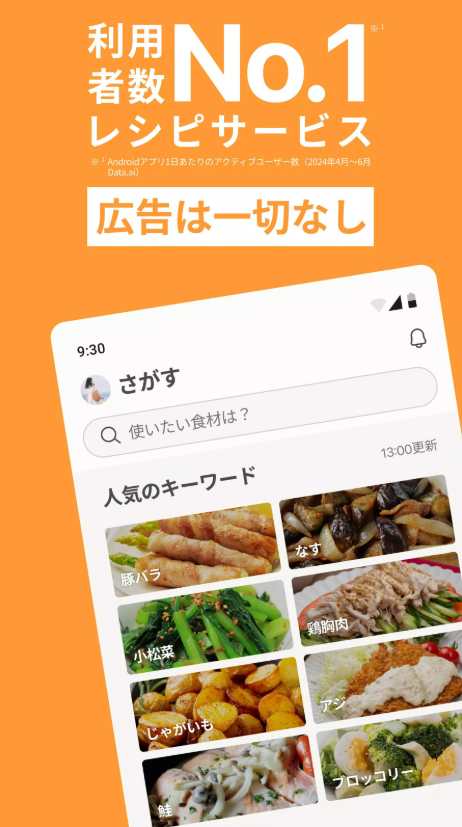
クックパッドアプリは、家庭料理を中心とした大量の投稿レシピから、自分が作りたい料理を探せるレシピアプリです。
個人的に一番便利だと思うのは、「料理名が決まっていなくても使える」ところ。
たとえば、
「鶏むね肉」
「なす 豚肉」
「じゃがいも チーズ」
「卵 大量消費」
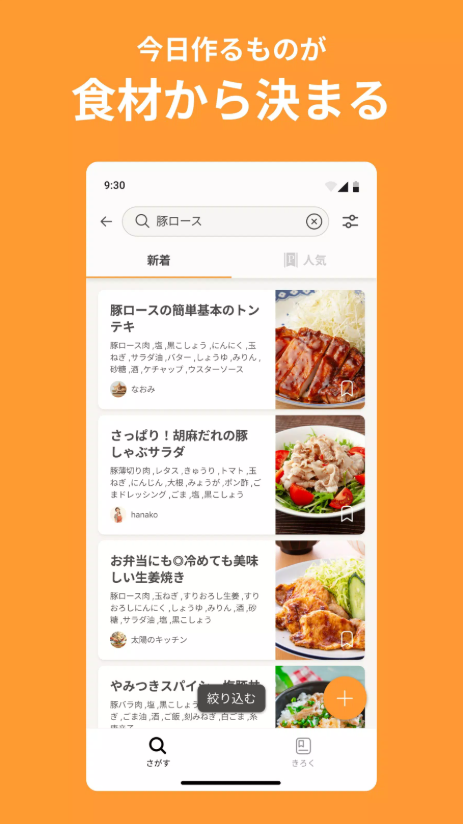
のように、今家にある食材だけを入力しても候補が出てきます。
献立を先に考えて買い物へ行く人はもちろん、スーパーの特売品を見てから「これで何を作れる?」と検索する使い方とも相性がいいです。
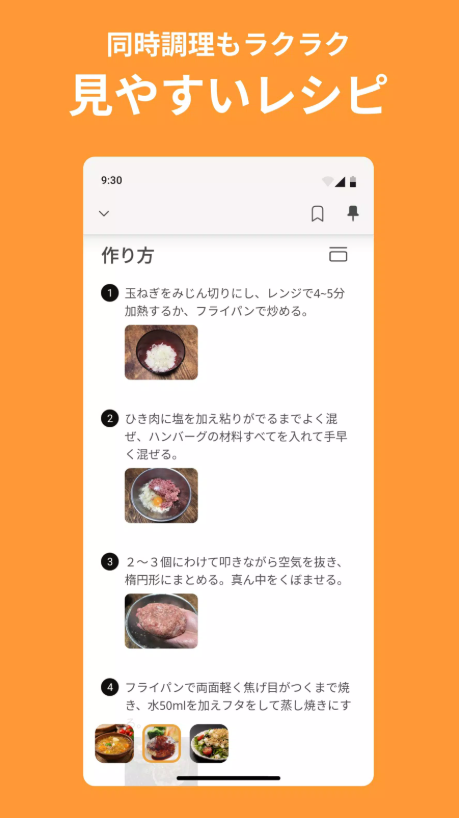
現在の公式アプリでは、食材や料理名による検索に加え、作りたいレシピのピン留めや、主菜・副菜など複数レシピを並行して確認しやすい機能も提供されています。
B. iPhone・Androidでのダウンロード方法
クックパッドアプリはiPhoneとAndroidの両方で利用できます。
iPhoneの場合はApp Store、AndroidならGoogle Playを開き、「クックパッド」と検索すればOKです。
似た名称の料理アプリもあるので、インストールするときは開発元がCookpad Inc.になっているか確認しておきましょう。
2026年8月時点のiPhone版はiOS 17.0以降に対応しています。Android版についてはGoogle Playで自分の端末が対応しているか確認するのが確実です。
C. 無料会員とプレミアムサービスの違い
クックパッドアプリは無料でもかなり使えます。
基本的なレシピ検索、料理の閲覧、保存、レシピ投稿などは無料ユーザーでも利用可能です。
プレミアムサービスに加入すると、
-
人気順検索
-
殿堂入りレシピ
-
つくれぽ数による絞り込み
-
専門家厳選レシピ
-
プレミアム献立
-
アクセス数ランキング
-
保存・整理系の追加機能
などが利用しやすくなります。
「とりあえず料理を検索したい」なら無料版でも問題ありません。
逆に、週に何度も使っていて「候補が多すぎて選べない」という人ほど、人気順検索の便利さを感じやすいです。
II. クックパッドアプリの始め方
A. アプリのインストールと会員登録方法
まずApp StoreまたはGoogle Playからクックパッドアプリをダウンロードします。
起動後は画面の案内に従って会員登録を進めます。
検索だけならすぐ使える場面もありますが、レシピを保存したり、自分の料理記録を残したりするなら、最初にアカウントを作ってログインしておくほうが便利です。
機種変更したときも同じアカウントでログインすれば、自分が管理している情報を引き継ぎやすくなります。
B. ログイン・プロフィール設定の手順
会員登録済みなら、登録したアカウント情報を使ってログインします。
レシピを検索するだけならプロフィールを細かく作り込む必要はありません。
ただ、自分でもレシピを投稿する予定なら、ユーザー名やプロフィール画像、自己紹介などを設定しておくと「どんな人が作っているレシピなのか」が伝わりやすくなります。
料理歴を書く人もいれば、「簡単ごはん中心」「お弁当記録」「一人暮らし料理」といったテーマを書く人もいます。
C. 通知設定と基本画面の見方
初めて起動したら、まず検索、きろく、投稿用の「+」、メニュー周辺を確認しておけば十分です。
通知については全部オンにする必要はありません。
料理アプリは毎日使う可能性があるため、通知が多すぎると逆に見なくなってしまいます。
必要な更新や自分の投稿に関する情報を中心に残し、不要な通知はスマートフォン側の設定から調整するのがおすすめです。
III. レシピ検索の使い方
A. 食材名・料理名・キーワードで検索する方法
クックパッドアプリで一番使うのは検索機能です。
検索欄へ「肉じゃが」「親子丼」のように料理名を入力するのが基本ですが、個人的には食材を複数入力する方法がおすすめです。
たとえば、
鶏むね キャベツ 簡単
と検索すると、鶏むね肉とキャベツを使った料理の中でも、比較的簡単なアイデアを探しやすくなります。
もう少し条件を絞りたいなら、
豆腐 節約 ボリューム
卵 お弁当 作り置き
なす レンジ 10分
という感じ。
「料理名を検索するアプリ」ではなく、「条件を組み合わせて料理アイデアを探すアプリ」だと思うと使いやすくなります。
B. 人気順検索・つくれぽ数・話題のレシピを探すコツ
大量の検索結果から選ぶのが面倒なら、プレミアムの人気順検索が便利です。
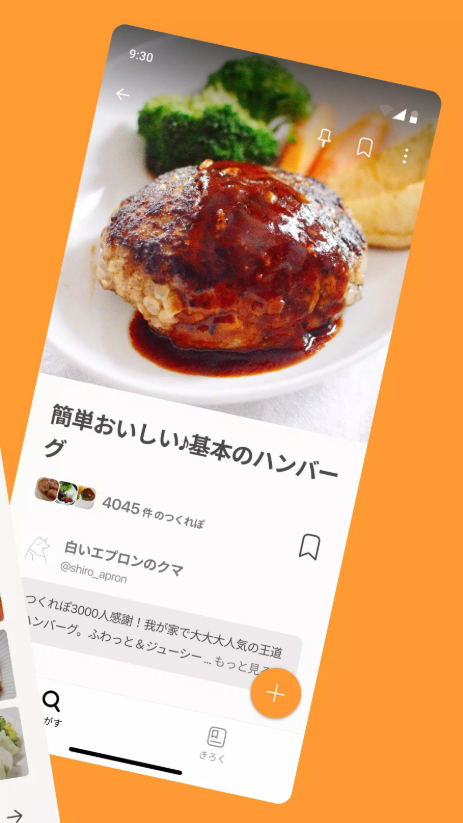
クックパッドの場合、誰かが実際に作った感想として「つくれぽ」が蓄積されているので、私はレシピ選びで迷ったらつくれぽも確認します。
特に「殿堂入り」は1,000人以上からつくれぽが届いたレシピが対象。
初めて作る定番料理で失敗したくないときにはかなり参考になります。
ただし、人気=自分の味覚に絶対合うという意味ではありません。
甘め、濃いめ、薄味など家庭によって好みは違うので、材料と調味料の比率までチェックして選びましょう。
C. カテゴリー・タグ・条件による絞り込み検索
検索結果が多すぎるときは条件を追加します。
食材、料理ジャンル、調理方法、用途などを組み合わせれば、かなり探しやすくなります。
たとえば「豚肉」だけでは候補が多すぎますが、
豚こま+お弁当
豚バラ+丼
豚肉+レンジ
のように用途を足すだけでも結果が変わります。
プレミアムではつくれぽ数による絞り込みなど、さらに選別しやすい機能も使えます。
IV. 今日の献立・晩ごはんを決める方法
A. 冷蔵庫の食材から献立を考える
クックパッドアプリを毎日使うなら、一番実用的なのが冷蔵庫基準の検索です。
私は「食べたい料理を先に決める」より、「余っている食材から決める」ほうが節約しやすいと思っています。
冷蔵庫に、
豚こま
玉ねぎ
ピーマン
が残っていたら、そのまま3つ入力して検索。
主菜が決まったら、次に余っている豆腐やきゅうりなどで副菜を探します。
これだけでも食材を使い切りやすくなります。
B. 節約レシピ・時短レシピ・簡単レシピの探し方
仕事や学校から帰ってきて、30~40分も料理したくない日は普通にあります。
そんな日は検索キーワードへ、
節約
時短
レンジ
10分
フライパン1つ
材料3つ
などを追加してみてください。
「簡単」という言葉だけでは人によって基準が違いますが、「レンジ」「10分」のような具体的な条件を入れると自分向けのレシピを見つけやすくなります。
C. 朝ごはん・お弁当・作り置きレシピの活用法
料理は夕食だけではありません。
「朝ごはん」「お弁当」「作り置き」もクックパッドと相性がいいジャンルです。
日曜日に、
作り置き 副菜
冷凍 お弁当
朝食 5分
などをまとめて検索し、気になるものを保存しておけば平日がかなり楽になります。
毎朝その場で検索するより、「日曜日に1週間分候補を作る」という使い方のほうが私はおすすめです。
V. レシピを保存・管理する方法
A. お気に入りレシピをMYフォルダへ保存する
以前からクックパッドを利用している人には「MYフォルダ」という呼び方がおなじみですが、現在のアプリでは保存・定番・きろくなどを組み合わせて管理する形が中心になっています。
気になるレシピを見つけたら、その場で保存しておきましょう。
「あとで検索し直せばいい」と思うと、意外と見つかりません。
料理名が同じレシピは大量にあるため、「あの写真の肉じゃがが良かったのに……」となりがちです。
B. きろく機能・閲覧履歴の使い方
「きろく」は、自分が作った料理や保存した情報を振り返るのに便利な場所です。
特に新しい外部レシピ取り込み機能では、Instagram、X、Webサイトなどから取り込んだレシピも「きろく」に保存されます。取り込んだレシピは自分用の非公開データとして扱われ、内容を編集することもできます。
「先月作った鶏肉料理、家族に好評だったけど名前を忘れた」というときに、記録が残っているとかなり助かります。
C. 複数レシピの保存と同時調理の活用
現在のクックパッドアプリで個人的に便利だと思うのが、作りたいレシピをピン留めしておけること。
主菜、副菜、汁物など複数のレシピをピン留めしておけば、料理中に検索結果へ戻って何度も探し直す必要がありません。
たとえば、
主菜:鶏の照り焼き
副菜:ほうれん草のごま和え
汁物:豆腐とわかめの味噌汁
という3品を先に決め、ピン留めしてから調理開始。
献立アプリとして使うなら、このやり方がかなり快適です。
VI. 外部レシピを取り込む方法
A. Instagram・X・Webサイトのレシピを保存する
最近のクックパッドアプリで注目したいのが、外部レシピ取り込み機能です。
Instagramを見て「これ作りたい」と保存、Xでも保存、Webサイトはブラウザのお気に入り……。
気付けばレシピがいろいろな場所へ散らばっている人は多いと思います。
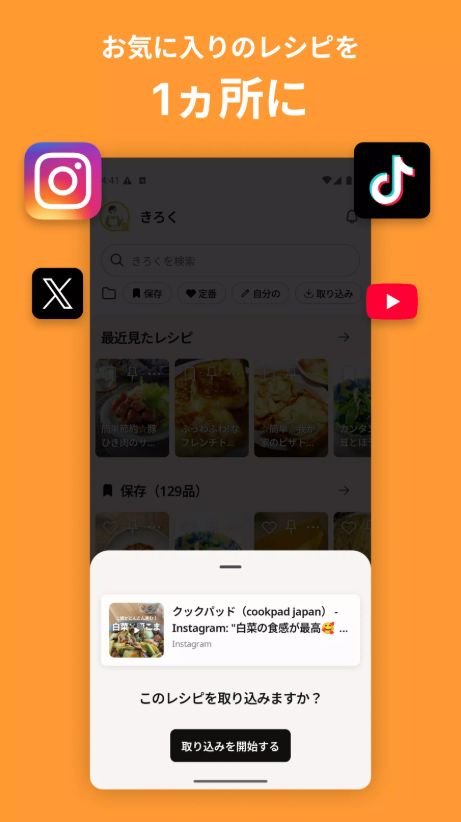
現在はInstagram、X、Webサイトなどで見つけたレシピをクックパッドへ取り込み、自分用にまとめて保存できます。
B. URL貼り付けによるレシピ取り込み手順
やり方は大きく2パターンあります。
SNSやブラウザ側の「共有」からクックパッドを選ぶ方法と、URLをコピーしてクックパッドアプリ内へ貼り付ける方法です。
アプリ内から行う場合は、「+」アイコンからSNS・Webサイトからの取り込みを選択し、URLを入力します。
読み込みが終われば「きろく」に保存されます。
外部から取り込んだ内容は公開用のレシピではなく、自分自身があとで作るための保存データという扱いです。
C. 自分だけのレシピブックを作るコツ
この機能を使うなら、クックパッドだけにこだわらず「作りたい料理は全部ここに集める」と決めるのがおすすめ。
Instagramで見つけたパスタも、Xで流れてきたレンジ料理も、料理ブログの煮物もまとめる。
こうすると、
SNSで見つける→クックパッドに保存→実際に作る→きろくに残す
という流れが作れます。
スクリーンショットだけ大量に保存して、結局一度も見返さない人には特に便利な機能だと思います。
VII. レシピ投稿・つくれぽ投稿のやり方
A. 自分のレシピを公開する手順
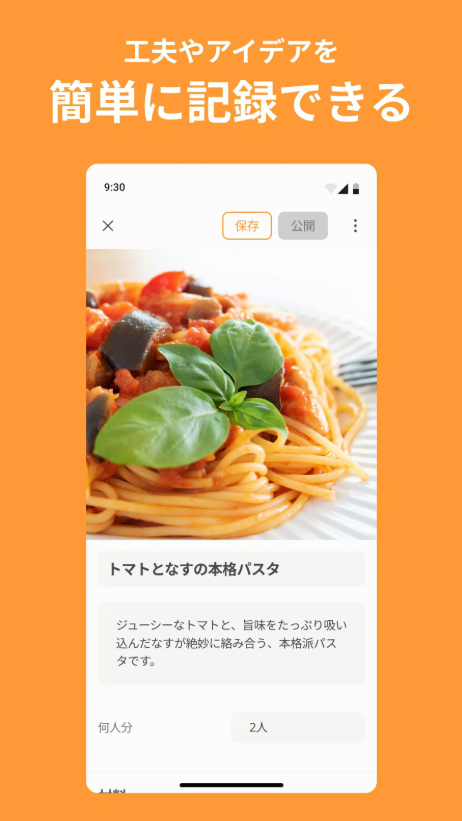
クックパッドは見るだけでなく、自分のレシピを投稿できるのも大きな特徴です。
「+」などの投稿メニューからレシピ作成を開き、決められたフォーマットに沿って入力していきます。
プロの料理家でなくても問題ありません。
「家でいつも作っている卵焼き」「母から教えてもらった煮物」「一人暮らしで作っている簡単パスタ」など、自分なりの工夫をレシピとして残せます。
B. 料理写真・材料・作り方の入力ポイント
レシピを書くときは、とにかく「初めて作る人が迷わないか」を意識すると読みやすくなります。
材料なら、
醤油 適量
だけではなく、
醤油 大さじ1
のように可能な範囲で具体的に。
調理工程でも「焼く」だけではなく、「中火で3分ほど焼き、焼き色が付いたら裏返す」という書き方のほうが親切です。
写真も完成写真だけでなく、文章だけでは分かりにくい工程があれば途中写真を加えると理解しやすくなります。
C. つくれぽ投稿とコミュニケーション機能
誰かのレシピを実際に作ったら、「つくれぽ」で感想を伝えられます。
クックパッドが単なるレシピデータベースと違うのは、この「作った人」と「レシピを書いた人」のつながりが長く続いていること。
実際に長年つくれぽを投稿し続け、料理を通じて他のユーザーとの交流を楽しんでいる利用者もいます。
「少し砂糖を減らしてもおいしかった」「子どもにも好評でした」といった感想を見ると、自分が作るときの参考にもなります。
VIII. クックパッドプレミアムサービスの料金と機能
A. 月額料金・無料体験・支払い方法
ここは少し注意が必要です。
クックパッドプレミアムは登録経路によって表示される料金が異なる場合があります。
2026年8月時点では、公式Webの一部プランで月額308円、iPhoneのApp Store課金では月額400円と案内されています。また週単位プランなど別のプランが表示されるケースもあります。
そのため、「クックパッドプレミアムは絶対に月額○円」と覚えるより、申し込み直前に表示される料金を確認するのが確実です。
無料体験についても対象者やキャンペーン、契約経路によって異なる場合があります。
B. 人気順検索・専門家厳選レシピなどの限定機能
プレミアムで私が一番価値を感じやすいと思うのは人気順検索です。
「鶏むね肉」と検索すると大量に出てきますが、その中から人気の高い候補を優先して見られるだけでレシピ選びの時間をかなり減らせます。
ほかにも、
殿堂入りレシピ
話題のレシピ
専門家厳選レシピ
プレミアム献立
デイリーアクセス数ランキング
などが用意されています。
毎日料理する人ほど「探す時間を短縮するサービス」として考えると分かりやすいでしょう。
C. 無料会員でも使える機能と有料版の比較
| 機能 | 無料版 | プレミアム |
|---|---|---|
| 基本レシピ検索 | ○ | ○ |
| レシピ閲覧 | ○ | ○ |
| レシピ保存 | ○ | ○ |
| 自分のレシピ投稿 | ○ | ○ |
| 人気順検索 | 制限あり | ○ |
| 殿堂入りレシピ | △ | ○ |
| つくれぽ数絞り込み | 制限あり | ○ |
| 専門家厳選レシピ | ― | ○ |
| プレミアム献立 | ― | ○ |
| 保存・整理機能 | 基本機能 | より充実 |
初めてなら無料版からで十分です。
1~2週間使ってみて、「毎日のように検索する」「候補を選ぶ時間をもっと短くしたい」と感じてからプレミアムを検討しても遅くありません。
IX. クックパッドプレミアムの解約方法
A. iPhone・iPadのサブスクリプション解約手順
App Store経由で加入した場合は、クックパッドアプリを削除しただけでは解約になりません。
iPhone・iPadでは、
App Storeまたは設定からApple Accountを開く → サブスクリプション → クックパッド → サブスクリプションをキャンセル
という流れで自動更新を停止します。
App Store決済の契約は、クックパッドのWebサイト側だけでは解約できない点に注意してください。
B. Android・Google Playでの定期購入停止方法
Google Play経由で加入した場合は、Google Play側で定期購入を管理します。
Google Playを開き、
プロフィール → お支払いと定期購入 → 定期購入
へ進み、クックパッドを選んで解約手続きを行います。
Androidでもアプリをアンインストールしただけでは定期購入が自動的に停止するとは限らないので、必ず契約状況まで確認してください。
C. 解約できない場合の確認ポイント
解約画面にクックパッドが表示されない場合は、「どこから契約したか」を確認しましょう。
Apple決済なのか、Google Play決済なのか、クレジットカードを使ったWeb契約なのかで解約場所が変わります。
特に複数のApple AccountやGoogleアカウントを使っている人は、別アカウントで契約しているケースもあります。
X. クックパッドアプリの評判・口コミ
A. 料理初心者・一人暮らし・家族向けユーザーの評価
クックパッドアプリは、初心者から毎日料理する人まで利用層がかなり広いです。
2026年8月時点では、日本のApp Storeで約67万件の評価、平均4.6。Google Playでも11万件を超えるレビューがあり、現在も利用者の多い料理アプリであることが分かります。
最近のAndroidレビューでも、「晩ごはんが決まらないときに食材から検索できる」「お弁当のアイデアに使える」「ピン留めが便利」といった使い方が見られます。
B. メリット:レシピ数・食材検索・献立決め
クックパッドアプリの強みは、やはり家庭料理のアイデアが豊富なところです。
冷蔵庫に中途半端な食材しかなくても、それを検索すると意外な料理が見つかる。
プロが考えた完成度の高い料理だけではなく、「普通の家庭で実際に作っているアイデア」が多いのも特徴だと思います。
一人暮らしなら節約・簡単料理、子育て家庭ならお弁当や大量消費、料理好きなら少し珍しいアレンジなど、利用目的によって検索方法を変えられます。
C. デメリット:広告・人気順検索・有料機能
昔の口コミを調べると広告表示への不満を見かけることもあります。
ただし、現在のiPhone版・Android版の公式説明では「広告も一切なし」と案内されています。そのため、古い口コミだけを見て現在のアプリ仕様だと判断しないほうがいいでしょう。
現在の弱点として分かりやすいのは、無料検索では候補が多すぎること。
レシピ数が豊富なのはメリットですが、「結局どれを作ればいいの?」となることもあります。
人気順検索や殿堂入りなどを本格的に使うにはプレミアムが便利なので、無料版だけで使いたい人にはそこが少し気になる部分です。
XI. クラシル・デリッシュキッチンとの比較
A. クックパッドとレシピ動画アプリの違い
クックパッド、クラシル、デリッシュキッチンは同じ料理ジャンルですが、使った感覚はかなり違います。
クックパッドは「検索して大量の料理アイデアから選ぶ」のが得意。
一方、クラシルやデリッシュキッチンは動画で調理手順を確認しながら作りたい人との相性がいいです。
包丁の切り方や焼き加減など、「文章だとイメージしづらい」という初心者なら動画型サービスが使いやすいでしょう。
逆に、「冷蔵庫にある3つの食材から、とにかく候補をたくさん出してほしい」というときはクックパッドがかなり強いです。
B. レシピ数・検索性・料金・保存機能の比較
| 比較項目 | クックパッド | クラシル | デリッシュキッチン |
|---|---|---|---|
| 得意分野 | 大量の投稿レシピ検索 | 動画+献立 | 動画+献立 |
| 食材検索 | 強い | 強い | 強い |
| ユーザー投稿 | 強い | サービス仕様による | 編集レシピ中心 |
| 動画 | 一部あり | 強い | 強い |
| レシピ保存 | ○ | ○ | ○ |
| 人気順検索 | プレミアム中心 | プレミアム機能あり | プレミアム機能あり |
| プレミアム月額目安 | 契約経路で異なる | 約480円 | 約480円 |
| 外部レシピ取り込み | ○ | 目的が異なる | 目的が異なる |
クラシルとデリッシュキッチンは2026年8月時点で月額480円のプレミアムプランが案内されています。一方、クックパッドはWebとアプリで表示料金が異なる場合があります。
C. 利用目的別のおすすめレシピアプリ
料理初心者で、工程を動画でじっくり見たいならクラシルやデリッシュキッチンが分かりやすいです。
一方、
「余り物から料理を考えたい」
「家庭料理のバリエーションを増やしたい」
「つくれぽを参考にしたい」
「自分でもレシピを投稿したい」
「SNSのレシピまで一か所へ集めたい」
という人ならクックパッドアプリが向いています。
私はひとつだけ選ぶ必要はないと思っています。
料理を検索するときはクックパッド、動画で工程を確認したい料理だけ別アプリ、と使い分けても十分です。
XII. よくある質問・トラブル対処法
A. アプリが開かない・検索できない・ログインできない場合
クックパッドアプリが突然開かなくなったら、まずアプリを完全終了して再起動します。
改善しなければ、
アプリを最新版へ更新
→ スマートフォンを再起動
→ Wi-Fiとモバイル通信を切り替える
→ OSのアップデートを確認
という順番で試してみましょう。
検索だけできない場合は通信障害や一時的なサービス障害の可能性もあります。
ログインできないときは、別アカウントを新しく作る前に、以前どの方法で登録したかを確認してください。
B. レシピ保存・MYフォルダ・きろく機能が使えない場合
昔のクックパッドを使っていた人ほど「MYフォルダが見つからない」と迷う可能性があります。
アプリは継続的にUIが変更されているため、古い解説記事と現在の画面が同じとは限りません。
現在は保存、定番、きろく、ピン留めなど複数の管理機能があるので、まず最新バージョンへ更新してから画面下部のメニューや「きろく」を確認してみてください。
外部レシピ取り込みも比較的新しい機能なので、表示されない場合はアプリバージョンを確認するのがおすすめです。
C. アップデート・お問い合わせ・退会方法
不具合が続く場合は、クックパッドアプリ内の「メニュー」から意見・問い合わせ関連の項目を確認します。
Android版でも、現在の公式案内で最新アプリへのアップデートが推奨されています。
また、プレミアムサービスの解約とクックパッドアカウント自体の退会は別です。
「有料プランだけ止めたい」のにアカウントまで削除しないよう、目的を確認してから手続きを進めましょう。
それでは、まとめましょう
クックパッドアプリは、料理名を入力してレシピを検索するだけのアプリではなくなっています。
食材から今日の晩ごはんを探す、節約料理を見つける、朝ごはんやお弁当の候補を保存する、複数の料理をピン留めして同時に作る、自分の料理を記録する、つくれぽを送る、自分のレシピを投稿する。
さらに現在は、InstagramやX、Webサイトで見つけたレシピまで取り込めるため、自分専用のレシピ管理アプリとして使える範囲がかなり広がっています。
無料版でも基本的な検索や保存には十分使えるので、初めてならいきなりプレミアムへ入る必要はありません。
まず1週間ほど無料で使ってみてください。
冷蔵庫の残り物を頻繁に検索するようになったり、「検索結果が多すぎるから人気レシピだけ見たい」と思うようになったら、そのタイミングでプレミアムを検討すればOKです。
私が特におすすめしたい使い方は、レシピを見つけるたびに保存するのではなく、実際に作りたい料理だけを集めて、作ったら記録すること。
そうするとクックパッドアプリが単なる検索ツールではなく、
「以前家族に好評だった料理」
「忙しい日に作れる10分レシピ」
「給料日前に助かる節約料理」
「次のお弁当に入れたいおかず」
といった、自分の生活に合わせた料理ノートになっていきます。
毎日の「今日は何作ろう?」を少しでも短くしたい人なら、クックパッドアプリは今でも十分入れておく価値のある料理アプリです。