
「電話したいほど今すぐ話したい。でも声を出せる場所じゃない」「LINEを送っても、相手がいつ見るか分からない」。そんな普通のチャットと音声通話の間にある微妙な不便を埋めているのが、**Jiffcy(ジフシー)**です。
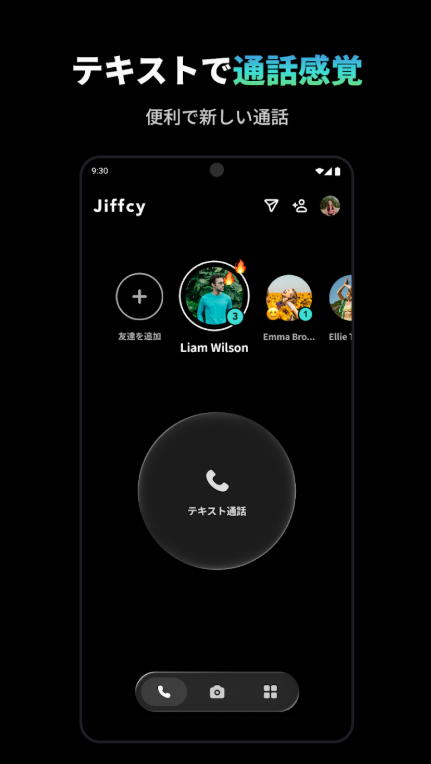
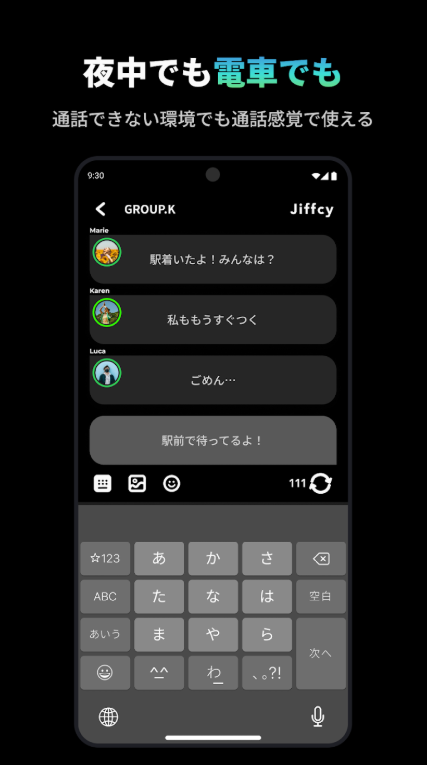
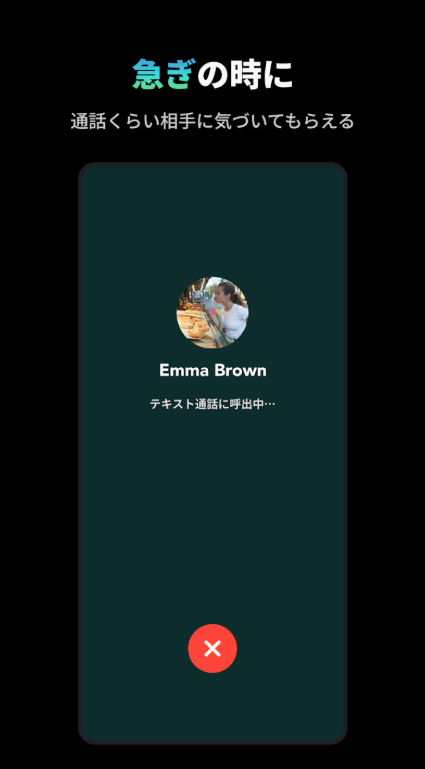
ジフシー最大の特徴は「テキスト通話」。相手を電話のように呼び出し、応答してもらったらリアルタイムで文字を打ちながら会話します。普通のメッセージとは違い、入力が完了して送信ボタンを押すまで待つのではなく、入力途中の文字まで相手側へほぼリアルタイムで表示されるのがポイントです。声は出さないのに、感覚としてはチャットよりかなり「会話」に近いんですよね。
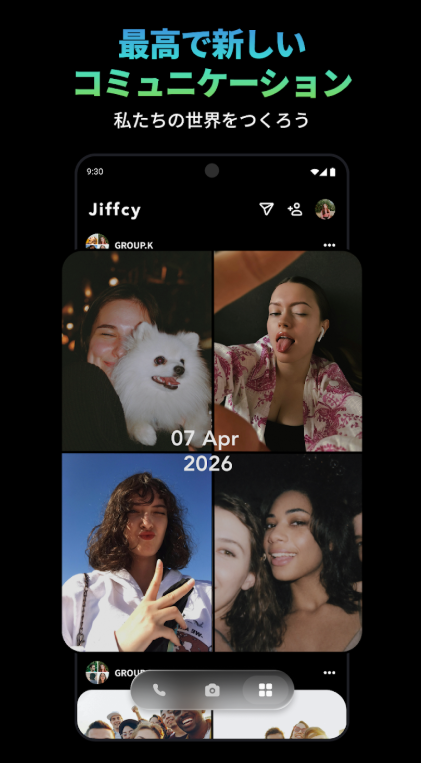
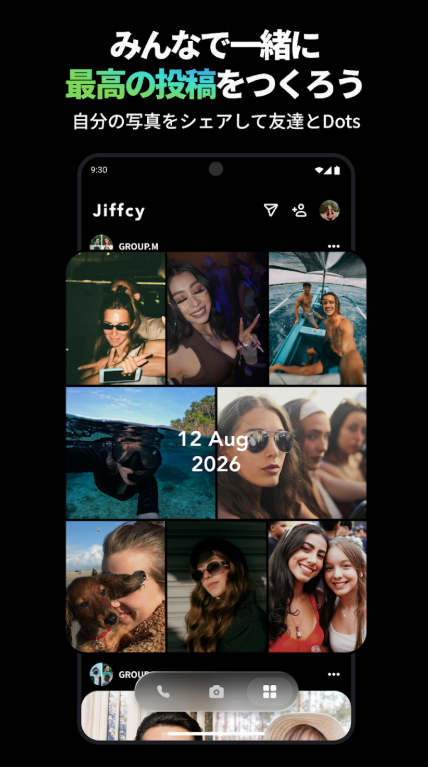
さらに現在のJiffcyには、写真を送り合って友達と一緒にコラージュを作る「Dots」も追加されています。テキストだけのアプリだった頃と比べると、今はかなりSNSらしいサービスへ変化しています。
この記事では初めて使う人向けに、ジフシー 使い方を登録から友達追加、テキスト通話、グループ、Dots、ライブアクティビティ、安全性、不具合対策まで順番に紹介します。
I. Jiffcy(ジフシー)とは?基本機能と特徴
A. テキスト通話アプリの仕組み
Jiffcyを一言で説明するなら、電話の呼び出し方とリアルタイム感を、文字だけで再現したコミュニケーションアプリです。
LINEのような一般的なチャットでは、
メッセージを書く
↓
送信
↓
相手が読む
↓
相手が返信
という流れになります。
Jiffcyの場合は相手へ「テキスト通話」を発信します。
相手が応答すると会話状態になり、入力している文字が1文字ずつ相手側へ表示されます。文章を完成させて送信するまで待たなくていいので、
「いや、それは違う笑」
「ちょっと待って」
のような反応もすぐ返せます。
個人的には、普通のチャットよりテンポが速く、音声電話より気楽という立ち位置が一番しっくりきます。
電車、図書館、家族が寝ている夜中など、声を出しづらい場面にはかなり合っています。
B. LINE・BeReal・Instagramとの違い
Jiffcyは他のSNSと比べるとかなり特殊です。
LINEは、メッセージを好きなタイミングで読んで返信するための連絡ツール。
Instagramは写真や動画を投稿して、多くの人に見てもらうことが中心。
BeRealは日常の瞬間を写真で共有するタイプです。
一方Jiffcyは、親しい友達、恋人、家族など、すでに関係がある人とのコミュニケーションをかなり重視しています。
2026年に追加されたDotsも、知らない人へ自分の写真を広く見せるというより、仲の良い人同士で1日1枚ずつ写真を送り合い、みんなで一つのコラージュを完成させる仕組みです。
「フォロワーを増やすSNS」というより、「身近な人との距離を縮めるSNS」と考えると分かりやすいです。
C. iPhone・Androidの対応状況と利用料金
以前はiPhone中心のサービスでしたが、現在はAndroid版も提供されています。
2026年にはAndroid版にもグループテキスト通話が追加され、iPhoneとの差もかなり小さくなっています。Google Playでは現在10万件以上のインストールが確認できます。
基本利用料金は無料です。
少なくともテキスト通話や基本的なDots機能を使うために、月額料金へ加入する必要はありません。
iPhone版は現在App StoreでiOS 15以降に対応しています。
II. ジフシーのダウンロード・インストール方法
A. App Storeからダウンロードする手順
iPhoneならApp Storeを開いて、
「Jiffcy」
または
「ジフシー」
と検索します。
現在の正式なアプリ名は「Jiffcy ジフシー CREATING OUR WORLD」と表示される場合があります。
提供元がJiffcy Inc.になっていることを確認してから「入手」をタップします。
iPhone版は無料です。
B. Google Playからダウンロードする手順
AndroidならGoogle Playを開き、「Jiffcy」と検索します。
公式アプリのパッケージは現在Google Playで配信されており、Androidユーザーも普通にインストールできます。
昔の記事には「JiffcyはiPhone専用」と書かれているものがありますが、それは古い情報です。
Android版はすでに正式提供されています。
C. アプリを最新版へアップデートする方法
Jiffcyはアップデート頻度がかなり高いアプリです。
2026年だけでも、
Dots
Group Dots
カレンダー
リアクション
ライブアクティビティ
QRコードカスタマイズ
アウトカメラ対応
などが追加されています。
そのため「友達にはある機能が自分にはない」という場合、まずアプリバージョンを疑ったほうがいいです。
iPhoneならApp Store、AndroidならGoogle Playを開き、「アップデート」が表示されていれば更新してください。
III. ジフシーの登録方法と初期設定
A. 電話番号を登録してSMS認証する
従来から使われている登録方法の一つが電話番号認証です。
携帯電話番号を入力するとSMSで認証コードが届くので、その番号をアプリへ入力します。
SMSが届いたら、表示された認証コードをそのまま入力してください。
なお現在は電話番号認証だけではなく、Apple IDやGoogleアカウントを使ったシングルサインオンも追加されています。SMSを待たずに登録・ログインできる方法なので、新規登録画面で表示されている場合はこちらを選んでもOKです。
B. 名前・生年月日・職業を設定する
認証が終わったらプロフィール情報を入力します。
バージョンによって画面順は多少変わりますが、
名前
生年月日
性別
職業
利用目的
などを設定する流れがあります。
Jiffcyは「現実の友達と使う」ことをかなり意識したSNSなので、プロフィールも一般的な匿名掲示板系サービスとは少し雰囲気が違います。
ただし、入力画面に表示された情報を何でも適当に設定するのはおすすめしません。
特に生年月日は年齢に関係するので、正しい情報を入力しておくほうが安心です。
C. プロフィール画像と通知を設定する
最後にプロフィール画像を設定します。
Jiffcyでは友達一覧にプロフィール写真が大きめに表示されるので、実際に知っている人同士で使うなら「誰なのか分かる写真」にしておくと便利です。
通知も重要です。
テキスト通話は「相手を呼び出す」という性質があるので、通知を完全に切っているとJiffcyらしい使い方がしにくくなります。
最低でもテキスト通話の着信通知は受け取れる状態にしておくのがおすすめです。
IV. ジフシーで友達を追加する方法
A. 連絡先を同期して友達を探す
スマートフォンの連絡先へのアクセスを許可すると、電話帳の中からJiffcyを利用している人を探せます。
すでに学校や仕事、友達関係で連絡先を交換している人なら、この方法が一番簡単です。
連絡先を許可しただけで勝手に全員が友達になるわけではなく、候補から申請する形で追加できます。
連絡先を全部共有したくない人は、端末側でアクセス範囲を調整できる場合もあります。
B. ID検索・招待リンクで追加する
2026年からJiffcyでは自由なユーザーIDを取得できるようになっています。
ユーザーIDは1アカウントにつき1つで、15文字以下の利用可能な文字列から設定できます。
相手のIDを知っているなら、友達追加画面から検索して申請すればOK。
また、LINE、Instagram、X、メールなどへ招待情報を送る方法もあります。
目の前にいない友達ならIDや招待リンクが使いやすいです。
C. QRコードを作成・共有して追加する
目の前にいる友達ならQRコードがかなり楽です。
自分のQRコードを相手へ見せ、相手に読み取ってもらいます。
2026年7月のアップデートではQRコード機能がさらに強化され、お気に入りのDotsを背景に使ったり、背景カラーを変更したりできるようになりました。
単なる白黒QRではなく、「自分のプロフィールカード」っぽく作れるのが今のJiffcyらしいところです。
V. テキスト通話の始め方
A. 友達を呼び出して発信する
友達を追加すると、ホーム画面に友達のプロフィールが表示されます。
話したい相手を選び、
「テキスト通話」
をタップします。
すると普通の電話と同じように相手へ着信が送られます。
LINEのメッセージみたいに「いつ見るか分からない」という状態ではなく、
「今ちょっと話せる?」
と直接呼びかける感覚です。
B. 着信に応答して会話を始める
相手側にはテキスト通話の着信が表示されます。
応答するとリアルタイムトーク開始です。
ここからは普通のチャットとかなり違います。
自分が、
「明日の集合どうす」
まで入力した段階でも、相手にはその文字が見えます。
そして「明日の集合どうする?」と完成させる前に、相手が入力を始めることもあります。
この未完成の文字まで見える感じが、Jiffcy最大の面白さです。
C. テキスト通話を終了する
話が終わったら通話終了操作を行います。
感覚としては普通の電話に近く、「じゃあまたね」で切るイメージ。
通話状態をずっと残すタイプではないので、リアルタイムで話したいときだけつなぐのが基本です。
VI. テキスト通話中の基本操作
A. リアルタイムでメッセージを入力する
テキスト通話中は相手と自分の入力エリアが分かれています。
相手が書いている文字が少しずつ表示されるため、
「あ、今それを言おうとしてるんだな」
と途中で分かります。
普通のチャットでありがちな、
「返信来ないな……」
と待つ時間がほぼありません。
一方で、入力途中の文章も見られるということは、打ち直しや言い間違いも相手から見えます。
そこを含めて「会話っぽい」というサービスです。
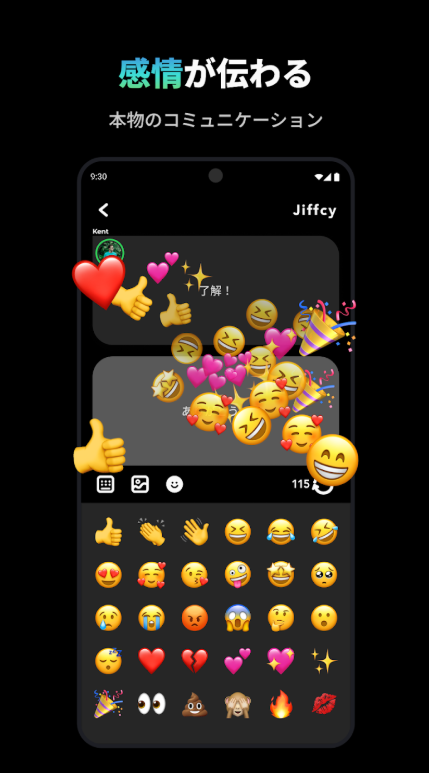
B. 写真・リアクションを送る
テキストだけでなく、会話中に写真を送れる場合もあります。
文章で説明するより、
「これ見て」
と写真を送ったほうが早い場面では便利です。
現在はDots側にもリアクション機能が追加されており、写真コラージュへ感情を表すリアクションを送ると、画面全体にアニメーションが表示される演出があります。
C. 入力中表示・オンライン状態を確認する
Jiffcyでは一般的な「入力中…」という表示以上に、入力している中身自体がリアルタイムで見えるのが特徴です。
相手が今そこにいる状態でやり取りするので、テキスト通話中はオンライン状態がかなり分かりやすいです。
ただし、普段の友達一覧から常に相手の行動を監視できるアプリというわけではありません。
親しい相手とのコミュニケーション用として使うほうが自然です。
VII. グループ通話の使い方
A. グループを作成する
1対1だけではなく、複数人でテキスト通話もできます。
まずグループを作成して、普段一緒に話す友達をまとめておきます。
仲良しグループ、部活、クラスの友達などで使うと便利です。
B. 友達をグループへ招待する
作成したグループへJiffcy上の友達を追加します。
全員がJiffcyを使っている必要があるので、まだ登録していない友達がいる場合は招待リンクやQRコードを送ります。
C. 複数人でテキスト通話を楽しむ
グループへ発信すると、複数人でリアルタイムにテキスト会話できます。
特に面白いのは、声でのグループ通話より参加しやすいこと。
電車に乗っている人も、家族の横にいる人も、声を出さずに参加できます。
Android版でも2026年3月からグループテキスト通話が正式に追加されています。
VIII. トーク履歴・通知の確認方法
A. 過去のトーク履歴を見る
テキスト通話が終了したあとでも、会話内容を確認できる画面があります。
「あれ何時集合だったっけ?」
と後から確認したい場面では便利です。
電話だと会話した内容はその場で消えてしまいますが、文字だからこそ後から振り返れるのはメリットです。
ただし大切な個人情報やパスワードなどを気軽に入力するのは避けましょう。
B. 不在着信とメッセージを確認する
テキスト通話に出られなかった場合は、不在着信を確認できます。
授業中や仕事中など、すぐ応答できなかった場合でも後から誰が呼んだか分かります。
緊急なら別のチャットで連絡するなど、状況に合わせて使い分けると便利です。
C. 通知音・ロック画面通知を変更する
通知が多いと感じる場合はスマートフォンの設定から変更できます。
iPhoneなら、
設定 → 通知 → Jiffcy
Androidなら、
設定 → アプリ → Jiffcy → 通知
周辺から調整します。
友達からの着信は欲しいけれど、Dots関連は控えめにしたいという人は、アプリ内設定も確認してみてください。
IX. Dots機能の使い方
A. 友達やグループへ自撮り写真を送る
Dotsは2026年に追加された写真コミュニケーション機能です。
基本は1日1枚。
仲の良い友達やグループへ写真を送り合います。
最初は自撮り中心でしたが、2026年8月からアウトカメラにも対応したため、今は自分の顔だけでなく、食事、景色、目の前にいる友達なども撮影できます。
「今日はこんな感じだったよ」を文章ではなく写真で伝える機能だと思えば分かりやすいです。
B. コラージュ写真を作成・確認する
Dotsは一人で完成する投稿ではありません。
友達同士が写真を送り合うと、それぞれの写真を使ったコラージュが自動的に作られます。
完成したコラージュには日付が入り、その日の思い出として残っていきます。
さらにカレンダー機能も追加されているので、過去のDotsを日付ごとに振り返れます。
「普通のSNS投稿」というより、友達と一緒に作る写真日記に近いです。
C. 投稿したDotを削除・再送する
現在は「Today's Dots」があります。
その日に撮ったDotは当日中なら保存されているため、
「別の友達にも送りたかった」
という場合に再送できます。
Today's Dots内の写真は24時になると消える仕組みです。
つまり、その日の写真を何度も撮り直さなくても、同じDotを別の友達へ送れるわけです。
X. ライブアクティビティとリアクション機能
A. ロック画面でDotsを確認する
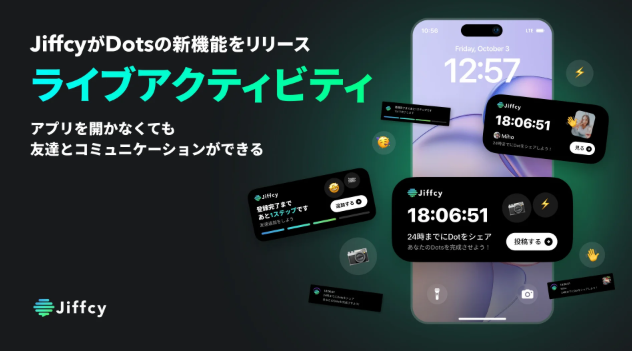
iPhone版では2026年7月からライブアクティビティに対応しています。
友達から届いたDotsがロック画面へリアルタイム表示されるため、アプリを開かなくても確認できます。
Jiffcyを頻繁に使う人にはかなり便利ですが、
「ロック画面に友達の写真を出したくない」
という人もいると思います。
その場合はライブアクティビティや通知設定を調整しましょう。
B. 投稿にリアクションを送る
完成したDotsにはリアクションを送れます。
いい写真だったら反応を返す。
面白い写真なら笑い系リアクションを送る。
選んだリアクションによって画面全体にアニメーションが表示されるので、普通の「いいね」より少し遊びがあります。
コメントを書くほどではないけれど反応したいときに使いやすいです。
C. ライブアクティビティ通知を設定する
ライブアクティビティが邪魔に感じたらiPhone側の設定を確認します。
ロック画面に常時表示したくない場合は、端末の通知・ライブアクティビティ関連設定から変更できます。
友達からのテキスト通話は受け取りつつ、Dotsだけ控えめにするなど、自分の使い方に合わせて調整するのがおすすめです。
XI. プロフィール・友達リストの管理方法
A. 名前・プロフィール画像・IDを変更する
プロフィール画面から名前や画像などを編集できます。
ユーザーIDについては2026年から好きな文字列を取得できるようになっていますが、利用できるIDは早い者勝ちです。
すでに誰かが使っている文字列は取得できません。
短くて覚えやすいIDが欲しいなら、早めに設定しておくのもありです。
B. 友達を削除・ブロックする
もう連絡したくない相手や、知らない人から不快な接触があった場合は、無理に友達関係を続ける必要はありません。
友達リストや相手のプロフィールから削除・ブロック関連の操作を確認してください。
特にJiffcyは相手から「電話のように呼び出される」アプリなので、知らない人を片っ端から友達追加する使い方はおすすめしません。
リアルで知っている人、少なくとも信頼できる人を中心に使うほうが安心です。
C. QRコードのデザインを変更する
現在のQRコードはカスタマイズ可能です。
お気に入りのDotsを使ったり、背景カラーを変更したりできます。
友達に見せるプロフィールカードのような感覚で、自分らしいデザインに変えられます。
XII. ジフシーの安全性と注意点
A. 電話番号・連絡先・個人情報の扱い
Jiffcyは友達とのつながりを前提にしているため、電話番号認証や連絡先アクセスなど、比較的プライベートな情報を扱う場面があります。
iPhone版のApp Store上のプライバシー表示では、連絡先情報、連絡先、ユーザーコンテンツ、ID、使用状況などがユーザーに関連付けられる場合があると記載されています。
連絡先同期は便利ですが、必要ないなら無理に許可する必要はありません。
IDやQRコードだけで友達を追加する方法もあります。
B. 知らないユーザーとのトラブル対策
Jiffcyは公式にも、リアルの友達、家族、恋人と使うサービスとして紹介されています。
そのため、
「ネット上で知らない人を大量に募集する」
という使い方は、Jiffcy本来の楽しみ方とは少し違います。
知らない相手へ、
電話番号
学校名
住所
位置情報
顔写真
などを簡単に渡さないこと。
不快な相手はブロックする。
この基本だけでもトラブルはかなり減らせます。
C. 中学生・高校生が安全に使うための設定
Jiffcyは若い世代にも利用されていますが、学生なら特に公開情報に注意してください。
iPhone版は現在App Store上で13歳以上のレーティングになっています。
学校の制服、名札、自宅周辺の景色などはDotsに写り込みやすいです。
写真を撮るときは、
「知らない人が見ても学校や家が分からないか」
を一度確認しましょう。
また、友達追加はできるだけ実際に知っている人へ限定するほうが安心です。
XIII. ジフシーでよくある不具合と対処法
A. SMS認証コードが届かない
まず電話番号に間違いがないか確認します。
次に、
SMS受信拒否
機内モード
通信状態
迷惑SMS設定
を確認してください。
何度も連続でコードを送るより、数分待ってからもう一度試したほうがいい場合もあります。
現在はApple IDやGoogleアカウントによる登録方法もあるので、登録画面に表示されているならそちらへ切り替える方法もあります。
B. 友達が表示されない・申請が届かない
連絡先から友達が見つからない場合は、まず連絡先アクセスが許可されているか確認します。
相手がJiffcyに登録していなければ当然表示されません。
そんなときは、
ID
招待リンク
QRコード
のどれかで直接追加したほうが早いです。
C. テキスト通話・通知・アプリが動作しない
まずアプリを最新版へ更新します。
次に、
アプリを終了して再起動
↓
スマートフォンを再起動
↓
Wi-Fiとモバイル通信を切り替える
↓
通知・通信権限を確認
という順番で試します。
Jiffcyは機能追加が多いため、古いバージョンを長期間使っていると新機能が正常に動かない可能性があります。
XIV. ジフシーのよくある質問
A. テキスト通話は本当に無料?
基本的なテキスト通話は無料です。
公式サイトや現在のApp Store・Google Playでも無料のテキスト通話アプリとして案内されています。
ただしインターネット通信を使うため、Wi-Fi以外ではスマートフォンのデータ通信量は消費します。
「無料=通信量もゼロ」という意味ではありません。
B. 既読・オンライン状態・履歴は相手に分かる?
Jiffcyのテキスト通話中は、そもそも相手が応答してリアルタイムで会話している状態なので、普通のチャットの「既読を付けたかどうか」とは感覚が違います。
入力している内容までリアルタイムで見えるので、
「今読んでる?」
と確認する必要はほとんどありません。
通話終了後には会話内容を確認できる場合がありますが、機能の表示方法はアップデートで変更されることがあります。
常時オンライン状態を公開して、誰でも監視できるようなサービスではありません。
C. アカウントを削除・退会する方法は?
完全にJiffcyをやめたい場合は、アプリ内のプロフィールや設定からアカウント管理を開き、削除・退会関連の項目を確認します。
アプリをスマートフォンからアンインストールしただけでは、アカウント自体が削除されたことにはなりません。
またGoogle Play上では、ユーザーがデータ削除をリクエストできることも案内されています。
友達一覧やDotsなど必要な情報が残っていないか確認してから手続きするのがおすすめです。
それでは、まとめましょう
ジフシー 使い方で一番最初に覚えておきたいのは、「JiffcyはLINEの代わりではなく、チャットと電話の中間にあるアプリ」ということです。
普通のメッセージなら、
送る
↓
待つ
↓
返信が来る
ですが、Jiffcyは相手を呼び出します。
相手が応答したら、その瞬間からリアルタイムで文字を打ち合う。
しかも入力途中まで見える。
この違いは文章で読むと小さく見えますが、実際のコミュニケーションではかなり大きいです。
「今すぐ話したいけど電話はしたくない」
という場面に、かなりハマります。
さらに今のJiffcyはテキスト通話だけではありません。
2026年に登場したDotsでは、友達や恋人、家族と1日1枚の写真を送り合ってコラージュを作れます。カレンダーで振り返ったり、リアクションしたり、ロック画面から確認したりと、サービスの楽しみ方はかなり広がっています。
私なら初めて使うときは、
アプリをインストール
→ 登録
→ 信頼できる友達を1~2人追加
→ テキスト通話を試す
→ 慣れたらグループとDotsを使う
という順番がおすすめです。
最初から大量に友達を追加する必要はありません。
むしろJiffcyは、仲の良い少人数で使ったほうが面白さを感じやすいアプリだと思います。
夜中に声を出せないとき。
電車で電話できないとき。
友達へ今すぐ一言だけ伝えたいとき。
LINEでは少し遅く、電話では少し重い。
そんな瞬間にちょうどいいコミュニケーション手段が、現在の**Jiffcy(ジフシー)**です。