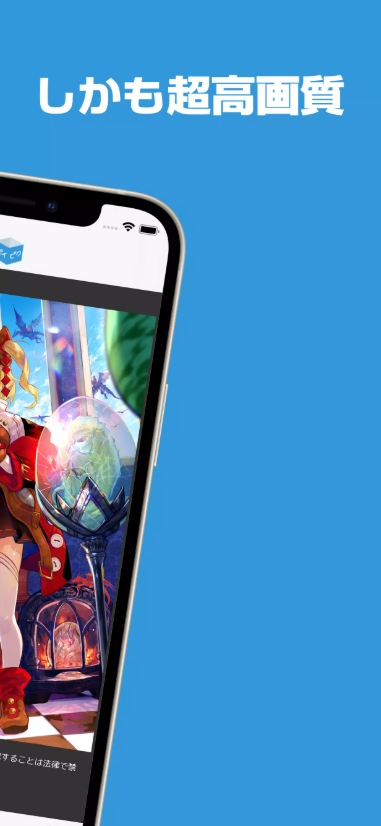
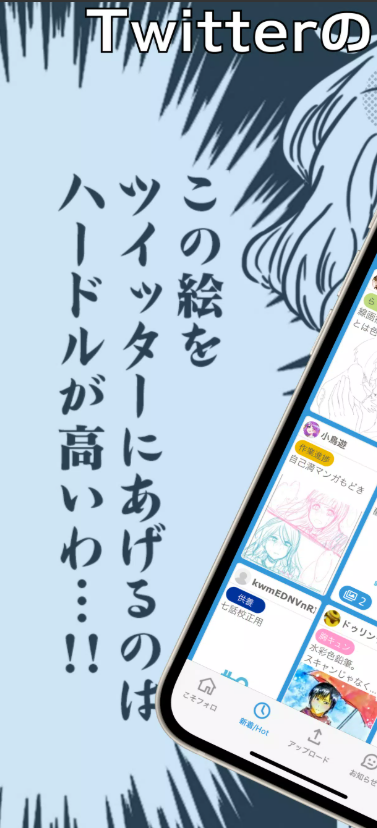
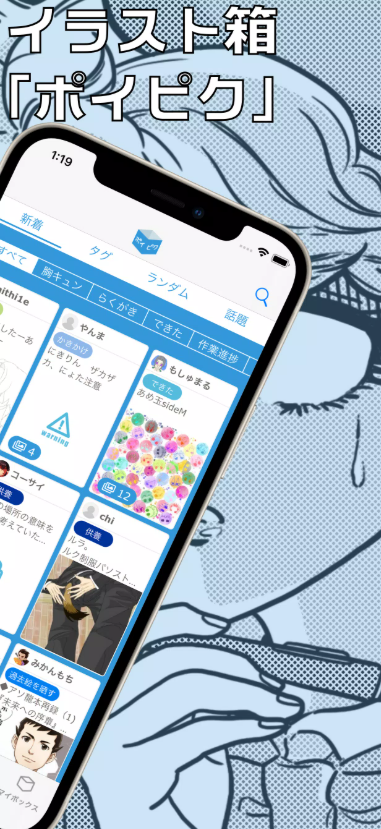
イラストを描いていると、「完成品として出すほどではないけど誰かに見てほしい」「作業途中の絵を気軽に置いておきたい」ということがありますよね。Xに投稿するとメディア欄へ残るし、pixivへ投稿するほど作り込んでいない。そんな微妙な距離感の作品を置きやすいのがポイピク アプリです。
ポイピクは、らくがき、練習絵、作業進捗、放置していた絵などを「ポイッ」と気軽に投稿することを前提にしたイラスト系SNSです。完成度や数字を過度に気にせず使える設計で、匿名の絵文字リアクション、細かな公開範囲、パスワード、ワンクッション、転載対策など、創作者側が「誰に、どう見せるか」を細かく決められるところが大きな特徴です。現在のWeb版では一度に最大200枚の画像投稿やアニメーションGIFにも対応しています。
一方で、最近「ポイピクのアプリが見つからない」「Xでログインできない」「ブラウザ版のほうが使いやすい」という声もあります。
そこで今回は、日本のアプリを普段から使い比べている立場から、ポイピク アプリの現在の提供状況、登録、ログイン、イラスト投稿、公開範囲、R-18設定、リアクション、口コミ、不具合までまとめて紹介します。
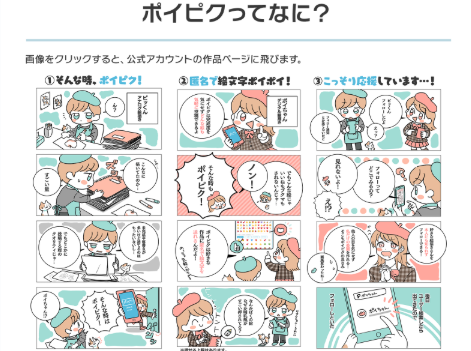
I. ポイピクとは?アプリの特徴と基本情報
A. 気軽に作品を投稿できるイラストSNS
ポイピクの一番分かりやすい特徴は、「完成していなくても投稿していい」という空気感です。
一般的なイラスト投稿サービスだと、
「ちゃんと色を塗らないと」
「背景まで完成させないと」
と少し構えてしまうことがあります。
ポイピクでは、
- らくがき
- 練習
- 進捗
- 放置絵
- リハビリ
- メモ
- ネタバレ
- できた
など、作品の状態に合わせたカテゴリーを選べます。
私がこの仕組みで面白いと思うのは、未完成であること自体を悪いこととして扱っていない点です。「今日はここまで描いた」という作業記録としてもかなり使いやすいです。
B. アプリ版とブラウザ版の違い
ポイピクにはスマートフォンアプリとブラウザ版がありますが、現在はブラウザ版のほうが新機能を先に利用できるケースがあります。
たとえば公開設定まわりでも、ブラウザ版へ先に新しい設定方法が追加され、アプリ版は後から対応する形になったことがあります。
スマホから気軽に閲覧するだけならアプリでも十分ですが、
「公開条件を細かく設定したい」
「X連携で問題が起きている」
「投稿機能をしっかり使いたい」
という場合はSafariやChromeからブラウザ版を使うほうが楽なことがあります。
C. ポイピクとpixiv・X(旧Twitter)の違い
3サービスは似ていますが、使う目的がかなり違います。
Xは日常投稿や交流を含むSNSなので、絵を何枚も投稿するとメディア欄が作品で埋まりやすいです。
pixivは完成したイラスト、漫画、小説などを作品としてまとめて見せたい人向け。
ポイピクはもっと軽く、
「途中だけど置いておく」
「フォロワーの一部だけに見せたい」
「Xには直接画像を載せたくない」
という用途と相性がいいです。
私は、完成品はpixiv、日常の交流はX、途中経過や限定公開はポイピク、という使い分けがかなり自然だと思います。
II. ポイピクアプリのダウンロード方法
A. iPhone・Androidの対応状況
2026年9月時点では、iPhone版ポイピクはApp Storeで現在も配信を確認できます。iOS 14以降に対応しており、Pipa.jp Ltd.が提供しています。
Android版については過去に公式アプリが提供され、更新されていた記録があります。ただ、現在はGoogle Playで公式配布ページを見つけにくい状態になることがあります。サービスそのものはWeb版で現在も利用できます。
そのためAndroidでアプリが検索結果に出ない場合、無理に古いAPKを探すよりChromeからブラウザ版を使うほうがおすすめです。
B. アプリが見つからない・ダウンロードできない理由
原因はいくつかあります。
端末OSが古い場合、ストアの地域設定が違う場合、あるいは現在の端末向けにストア配信されていない場合などです。
特にAndroidで「昔は入れていたのに今は検索しても出てこない」という場合、第三者サイトにある古いAPKへ飛びつくのはおすすめしません。
ポイピクはログイン情報やXアカウントとの連携も扱うサービスなので、非公式ファイルを使うより公式Web版を利用したほうが安心です。
C. ブラウザ版をホーム画面に追加する方法
ブラウザ版でも、ホーム画面へ追加すればかなりアプリっぽく使えます。
iPhoneならSafariでポイピクを開き、
共有 → ホーム画面に追加
を選びます。
AndroidならChromeで開き、
メニュー → ホーム画面に追加
または端末によって「アプリをインストール」に近い表示を選びます。
ホーム画面へポイピクのアイコンができるので、毎回検索する必要がなくなります。
アプリでログイン周りに問題がある人には、この方法がかなり使いやすいです。
III. ポイピクの始め方・アカウント登録
A. メールアドレスで新規登録する方法
ポイピクはメールアドレスを使って始められます。
ログイン画面からメールアドレスを入力すると確認コードが送られ、画面の案内に沿って登録を進めます。
パスワードも設定しておけば、その後はメールアドレス+パスワードでログイン可能です。
個人的には、X連携を使う人でもメールアドレスを必ず登録しておくことをおすすめします。
X側で連携に問題が起きた場合でも、別のログイン手段を確保できるからです。ポイピク公式も、X連携だけに頼らずメールアドレスを登録しておくことを推奨しています。
B. X(旧Twitter)アカウントで登録する方法
ログイン画面ではXアカウントを使った認証も可能です。
X認証画面へ移動したら、現在選択されているXアカウントをよく確認してください。
複数のXアカウントを使っている人は、間違ったアカウントで認証すると別のポイピクアカウントが作られたように見えることがあります。
「昔の作品が全部消えた」と慌てる前に、どのXアカウントで認証しているのか確認するのが大切です。
C. プロフィールと通知の初期設定
登録したらユーザー名やプロフィールを設定します。
絵専用アカウントなら、
「創作中心」
「ゲームファンアート」
「進捗多め」
くらい簡単に書くだけでも十分です。
Xと連携する場合は、自分のXアカウントがプロフィールへ表示される使い方もあります。
通知については、リアクションやサービスのお知らせなど、自分が必要なものだけ残すと見やすくなります。
IV. ポイピクへのログイン方法
A. メールアドレス・パスワードでログインする
メール設定を済ませていれば、登録メールアドレスとパスワードからログインできます。
X側の仕様変更や障害の影響を受けにくいので、長く使うならこの方法を用意しておくのがおすすめです。
パスワードを忘れた場合も、登録メールアドレスから再設定できます。
B. X(旧Twitter)連携でログインする
Xログインを選ぶと外部認証画面へ移動します。
ただし近年はX側のAPIや認証仕様の変更があり、フォロー情報の反映に時間がかかったり、認証が正常に完了しなかったりするケースがあります。
実際、App Storeの口コミでも「ブラウザではログインできたのにアプリ側へ戻るとログイン状態にならない」という報告があります。
そんな場合はブラウザ版を試してみる価値があります。
C. 複数アカウントを切り替える方法
複数のXアカウントを使っている場合、認証画面で対象アカウントを切り替えてからポイピクへ戻ります。
すでに別のポイピクアカウントと連携されている場合は、先に既存のX連携を解除する必要があります。
ここで重要なのが、X連携を解除する前にメールアドレスを登録しておくことです。
メール設定なしでX連携を切ってしまうと、あとからそのポイピクアカウントへ入れなくなる可能性があります。
V. ポイピクでイラストを投稿する方法
A. 画像をアップロードする手順
ログイン後、投稿・アップロード画面を開きます。
端末内から画像を選択し、必要な設定を行って投稿します。
基本的には、
画像を選ぶ → カテゴリを設定 → コメントやタグを入力 → 公開範囲を決める → 投稿
という流れです。
途中絵なら「進捗」、軽い絵なら「らくがき」、完成したものなら「できた」など、自分の気分に合わせて選べます。
B. 複数画像・漫画・GIFを投稿する方法
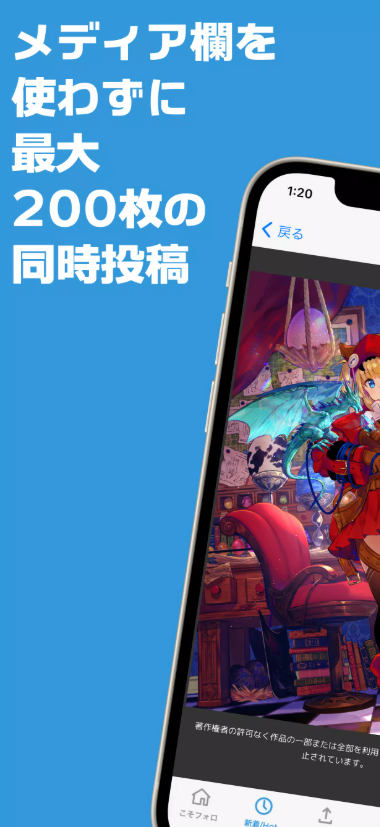
ポイピクは複数画像投稿にかなり強く、現在のWeb版では一度に最大200枚の画像を扱えます。
アニメーションGIFにも対応しています。
漫画ならページ順に画像をまとめて投稿できますし、過去には投稿後の画像順変更機能も追加されています。
「1枚ずつ別投稿にしたくない」という漫画描きには便利です。
C. タグ・カテゴリ・コメントの設定方法
ポイピクには通常タグだけでなく、自分の投稿だけをまとめる「マイタグ」のような分類方法もあります。
シリーズ物をまとめたい場合、
「創作A」
「キャラデザ」
「2026進捗」
などを作っておくと後で探しやすくなります。
コメントは長文である必要はありません。
「途中です」
「色塗り前」
「3ページだけ」
くらいでもポイピクらしい使い方です。
VI. らくがき・作業進捗を気軽に投稿するコツ
A. 練習絵・放置絵・未完成作品の活用
このサービスでは、むしろ完成していない作品こそ投稿しやすいです。
例えば、
「顔だけ描けた」
「線画で力尽きた」
「半年放置していた絵」
も普通に投稿できます。
私は完成作品だけを並べるSNSより、こういう途中段階が残るサービスのほうが「自分がどれだけ描いてきたか」を後から見返しやすいと思います。
B. 投稿カテゴリと言い訳機能の使い方
ポイピクのカテゴリーは、いわば「投稿するときの言い訳」です。
「らくがきだから雑でもいい」
「練習なので完成度を期待しないで」
と最初から伝えられます。
これが数字や評価を気にしてしまう人にはかなり楽です。
「作品を発表する」というより、「作業机の端にそっと置く」くらいの感覚で使えます。
C. X(旧Twitter)へ作品をシェアする方法
X連携をしている場合、ポイピク投稿をXへ共有できます。
画像そのものをXへ載せるか、ポイピクへのリンクだけ載せるかなどを選べる場合があります。
Xのメディア欄を作品画像でいっぱいにしたくない人なら、リンク形式で共有するとスッキリします。
ただし公開期間を指定した投稿など、一部設定ではXへ同時投稿されない仕様があります。
VII. 投稿の公開範囲を設定する方法
A. 全体公開・非公開・ログイン限定の違い
ポイピクは公開範囲の種類が多いのが強みです。
普通に誰でも見られる状態だけでなく、
- ログインユーザー限定
- パスワード付き
- 特定条件のユーザー限定
- ワンクッション
- 公開期間指定
などを組み合わせられます。
少し人を選ぶ内容ならログイン限定、特定の友人だけならパスワード、完全に自分だけで管理したいなら非公開系の設定、と目的で使い分けましょう。
B. フォロワー限定・こそフォロの設定
ここは名前が似ていて少し分かりにくいです。
Xフォロワー限定は、連携しているXアカウントのフォロワー関係を利用して閲覧を制限する機能です。
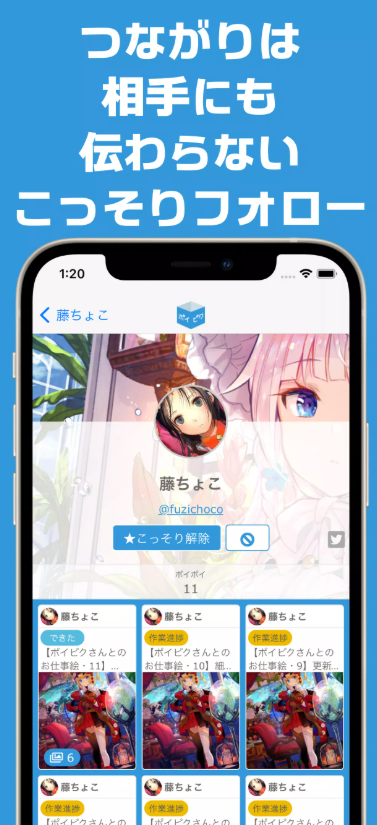
一方、こそフォロはポイピク内のフォロー機能。
特徴は、フォローしても解除しても相手へ通知されないことです。繋がり情報をあまり意識したくない人向けの仕組みです。
現在はX側の仕様によってフォロワー情報がすぐ反映されない場合があり、数時間~数日待つケースもあります。
C. リスト限定・パスワード限定の使い分け
より細かく相手を選びたい場合はリスト系の公開設定が便利です。
現在はポイピク独自の「ポイピクリスト(β)」も用意されており、ユーザー名やIDからメンバーを追加したり、招待URLを使ったりできます。
パスワード方式ならポイピク内でフォロー関係がなくても共有できます。
TRPGのネタバレやイベント参加者だけに見せたい作品などは、パスワードが分かりやすいです。
VIII. ワンクッション・年齢制限の設定
A. ワンクッション表示が必要な作品
「いきなり表示すると人を選びそう」という作品にはワンクッションを使います。
ネタバレ、少し刺激の強い表現、人によって苦手な題材などですね。
閲覧者が自分で「見る」と選んでから表示されるので、タイムラインで突然目に入るのを防げます。
B. R-15・R-18・R-18G作品の公開方法
ポイピクでは年齢や内容に応じて公開設定を適切に変更する必要があります。
現在のガイドラインでは、R-15相当の作品にはワンクッションや限定公開が推奨され、成人向けや強い残酷表現などはR-18設定やログイン限定、パスワードなど適切な閲覧制限を付ける必要があります。また一部の成人向け投稿はスマートフォンアプリから投稿できず、ブラウザ版を使う必要があります。
C. ガイドライン違反を防ぐ注意点
「パスワードを付ければ何でも投稿できる」という意味ではありません。
他人の作品を無断転載したもの、権利侵害にあたるもの、必要な隠匿処理が行われていない作品などは禁止対象になります。
特に二次創作、コスプレ写真、センシティブな作品では、公開前に一度ガイドラインを確認しておくと安心です。
IX. ポイピクで作品を閲覧・検索する方法
A. ユーザー・タグ・作品を検索する
ブラウザ版では検索欄から、
キーワード
#タグ
@ユーザー名やID
などで探せます。
好きな作品ジャンルが決まっているならタグ検索、特定の絵師を探すならユーザー名検索が分かりやすいです。
B. ログインなしで閲覧できる範囲
全体公開されている作品ならログインせず見られるものもあります。
ただしログイン限定、パスワード付き、フォロワー限定などは条件を満たさなければ閲覧できません。
リアクションやお気に入り、フォローなどを本格的に使うなら、アカウントを作ったほうが便利です。
C. フォロワー限定作品が見られない場合
「Xではちゃんとフォローしているのに見られない」という場合があります。
まずポイピクとXが正しく連携されているか確認します。
それでも駄目なら、X連携を解除して再認証。
ただし前述の通り、連携解除前にはメールアドレスを登録しておいてください。
またX側のアクセス制限によってフォロー状態の反映が遅れることもあります。
X. リアクション・フォロー・お気に入り機能
A. 絵文字リアクションで作品を応援する
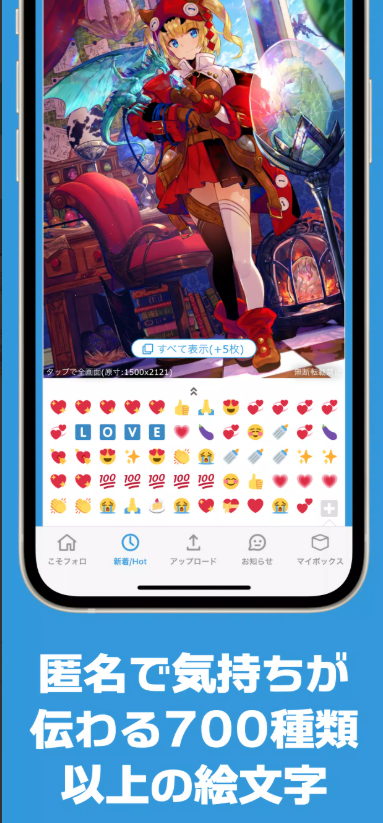
ポイピクではコメントを書かなくても、絵文字でリアクションを送れます。
現在は700種類以上の絵文字が用意されています。
「感想を書きたいけど言葉が出てこない」
というときにハートや拍手だけ送れるので気軽です。
作者側からしても「誰かが見てくれた」と分かるので、ちょうどいい距離感があります。
B. リアクション数を非表示にする方法
ポイピクはもともと評価数を過度に意識しない思想のサービスです。
投稿やアカウント設定によって、数字の見え方を調整できる場合があります。
「他人と反応数を比較したくない」という人は、できるだけ数字を意識しない表示や使い方を選ぶとポイピクらしさを活かせます。
C. フォロー・お気に入りを管理する方法
「こそフォロ」を使えば、気になる投稿者の新着を追いやすくなります。
しかも相手へフォロー・解除が通知されません。
お気に入りについても繋がり情報を公開せず管理できる設計なので、
「好きだけどフォロー関係を意識したくない」
というタイプの人にはかなり合っています。
XI. 投稿作品の編集・削除と転載対策
A. 投稿内容・公開範囲を変更する方法
投稿後も作品を編集できます。
画像の並び順などを後から変更できる機能も追加されています。
「最初は全体公開だったけど、あとからワンクッションにしたい」
といった場合は編集画面から公開状態を確認しましょう。
ブラウザ版とアプリ版で設定可能な項目が違う時期もあるので、見つからなければブラウザから操作してみるのがおすすめです。
B. 投稿したイラストを削除する方法
自分の投稿一覧やマイボックスから対象作品を開き、編集・削除系のメニューから削除します。
一度消した投稿は基本的に元へ戻せないと考えて、必要な画像は手元に保存しておきましょう。
「ポイピクに置いてあるから元画像を消していい」という使い方はおすすめしません。
ポイピクは作品バックアップ専用クラウドではありません。
C. 転載禁止表示・右クリック対策の活用
ポイピクには転載対策として、
転載禁止表示
右クリック禁止
などが用意されています。
最近では作品ページ上に「AI学習禁止・無断転載禁止」といった表示も見られます。
ただし、こうした機能は100%画像保存を防げるDRMではありません。
スクリーンショットなど別の方法まで完全に止められるわけではないので、本当に外へ出したくない作品は最初から投稿しないことも大切です。
XII. ポイピクの口コミ・評判と安全性
A. 良い口コミで評価されているポイント
口コミで評価されやすいのは、やはりサービスの考え方です。
「未完成でも気軽に置ける」
「Xのメディア欄を汚さず作品をまとめられる」
「公開範囲を細かく決められる」
という部分は、創作者との相性がかなり良いです。
App Storeのレビューでも、アプリ自体には不満を持ちながら「ポイピクというサービス自体は絵描きにとって便利」という評価が見られます。
B. 悪い口コミで指摘されている問題点
アプリ版の評価はかなり厳しめです。
2026年9月時点のApp Storeでは平均2.7前後で、Xログイン、フォロワー限定、広告表示などへの不満が目立ちます。
特に、
「X認証してもアプリへ戻れない」
「フォローしているのに限定作品が見られない」
といったログイン・連携関連は要注意です。
こうした問題が出たら、私はアプリにこだわらずブラウザ版へ切り替えるのをおすすめします。
C. 広告・プライバシー・作品管理の注意点
無料利用では広告が表示されます。
広告を非表示にしたい場合は有料プラン「ポイパス」に広告非表示機能があります。
またiPhone版のストア情報では、広告や分析などに関連してユーザーID等の情報が扱われる可能性が示されています。
これはポイピクだけに限った話ではありませんが、SNSへ投稿する以上、公開範囲と個人情報には気を付けましょう。
XIII. ログインできない・連携できない時の対処法
A. X(旧Twitter)認証を解除・再連携する
X連携がおかしい場合は、
ポイピク設定 → Twitter設定 → 認証解除
へ進み、再度認証します。
X側の「連携済みアプリ」からポイピクを解除してやり直す方法もあります。
ただし、繰り返しになりますが、先にメールアドレスを設定してください。
B. パスワードを再設定する
メールアドレスでログインできない場合は「パスワードを忘れた」から再設定します。
確認メールが届かない場合は、
迷惑メール
受信拒否設定
入力したアドレス
を確認しましょう。
Xしかログイン方法を持っていない人は、ログインできるうちにメール設定を追加しておくのがおすすめです。
C. キャッシュ削除・ブラウザ変更・障害確認を試す
公式FAQでも、
アプリ・端末再起動
キャッシュやCookie削除
通信環境の変更
Safari・Chromeでの再試行
などが案内されています。
突然全員が使えなくなった場合は、個人の端末ではなくサービス側の障害やメンテナンスの可能性もあります。
そんなときは設定をいじり回すより、公式のお知らせを確認したほうが早いです。
XIV. ポイピクアプリのよくある質問
A. アプリの提供は終了した?
ポイピクというサービス自体は終了していません。
2026年9月現在もWeb版は稼働しており、新しい投稿や公式のお知らせも確認できます。
iPhone版も現在App Storeで配信されています。
Android版については過去に公式アプリが提供されていましたが、現在Google Playで見つけにくい場合があります。
Androidユーザーなら、ブラウザ版をホーム画面へ追加して使う方法が一番手軽です。
B. 小説や漫画も投稿できる?
できます。
現在のガイドラインではイラストだけでなく、
- 漫画
- 小説
- 詩
- 絵画
- 書道
- デジタルアート
- コスプレ写真
- 立体作品の写真
なども投稿可能な作品形態として案内されています。
また小説については縦書き・横書き対応の文章投稿機能も提供されています。
つまり「ポイピク=イラストだけ」と考えなくても大丈夫です。
C. アカウントを削除・退会する方法は?
ログインできる状態なら設定画面からアカウント管理・退会に関する項目を確認します。
ただし、X連携のみで利用している人は注意してください。
先にXアカウントを削除してしまうとポイピクへログインできなくなる可能性があります。またログイン不能になったアカウントについては、本人確認が難しいため運営側で削除や復旧に対応できない場合があります。
退会予定がある場合も、まず現在のログイン方法を確認してから手続きしたほうが安全です。
それでは、まとめましょう
ポイピク アプリは、完成作品を大々的に発表するためのSNSというより、「描いたものを気軽に置いておく場所」として使うと魅力が分かりやすいサービスです。
らくがき、作業途中、練習絵、昔の放置絵など、
「これをpixivへ載せるのはちょっと大げさ」
「Xへ直接画像を載せるほどでもない」
という作品でも気軽に投稿できます。
さらに、匿名絵文字リアクション、こそフォロ、パスワード、ログイン限定、リスト限定、ワンクッションなど、他のイラストSNSより「見せ方」を細かく調整できるのも強みです。
一方、現在のポイピク アプリを使ううえで注意したいのがXとの連携です。
X側の仕様変更によってフォロワー情報の取得が不安定になったことがあり、「フォローしているのに限定作品が見られない」「アプリでXログインできない」という口コミも出ています。
そのため私なら、
まずメールアドレスとパスワードを登録
Xは追加の連携手段として使う
という形にします。
さらにスマホアプリで不具合が出る場合は、無理にアプリへこだわらずブラウザ版を使います。ホーム画面へ追加しておけば、操作感もそれほど悪くありません。
投稿するときも、いきなり全部を全体公開する必要はありません。
気軽なら全体公開。
少し人を選ぶならワンクッション。
知っている人だけならパスワード。
限定メンバーならリスト。
というように分ければ、かなり自分のペースで活動できます。
pixivほど「作品を完成させなければ」という緊張感がなく、Xほどリアルタイムの反応を意識しなくてもいい。
この絶妙な距離感こそが、ポイピク アプリとポイピクというサービスを使い続ける理由になっているのだと思います。