
Amazonで日用品や家電、本、食品などを買っている人なら、スマホに入れておくとかなり便利なのがamazonショッピングアプリです。
Amazonはスマホのブラウザからでも利用できますが、実際に両方使ってみると、アプリのほうが「ちょっと商品を探す」「配送状況を見る」「タイムセールを確認する」といった日常的な操作はかなりスムーズです。カメラを使った商品検索やバーコード読み取り、音声検索、プッシュ通知など、スマホだからこそ使いやすい機能もあります。
特に私が便利だと感じるのは、注文した荷物の状況をスマホからすぐ確認できること。家にいない時間が長い人なら、配送通知や置き配設定もかなり役立ちます。
ただし、Amazonは機能が多いぶん、初めて使うと「支払い方法はどこで変える?」「注文をキャンセルしたい」「ログインできない」「返品はアプリからできる?」と迷いやすい部分もあります。
そこで今回は、日本でAmazonを使う人向けに、amazonショッピングアプリのインストールから商品検索、購入、配送確認、返品、Amazonポイント、プライム特典まで順番に紹介します。
I. amazonショッピングアプリとは?基本概要
A. Amazon公式アプリの特徴と役割
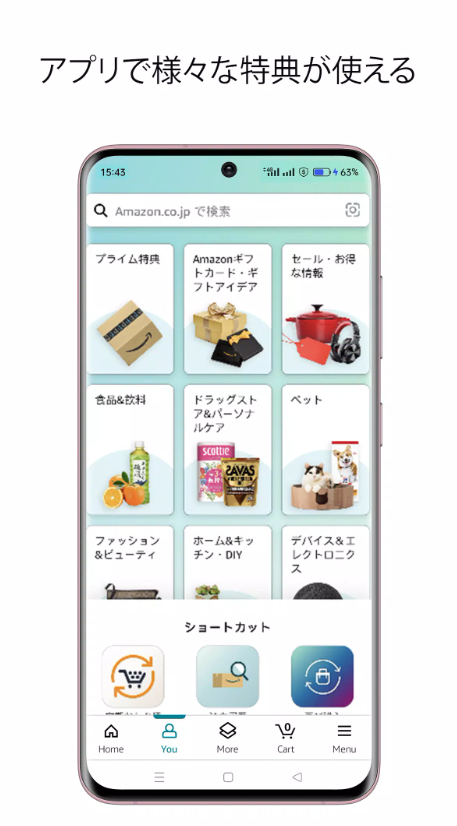
amazonショッピングアプリは、Amazonの商品をスマートフォンから検索・比較・購入できる公式ショッピングアプリです。
本や家電だけではなく、
- 食品
- 日用品
- ファッション
- コスメ
- ベビー用品
- ペット用品
- PC周辺機器
- ゲーム
- DIY用品
- Amazonデバイス
など、本当に幅広い商品を探せます。
単純に商品を買うためだけではなく、レビューを見る、ほしい物リストへ保存する、注文履歴を見る、荷物を追跡する、返品手続きをするといった購入前後の管理までアプリ内で行えるのが特徴です。
個人的には、「Amazonのお買い物専用リモコン」のような感覚で使うと分かりやすいと思います。
B. PC版・ブラウザ版との違い
ブラウザ版とアプリ版では、基本的に同じAmazonアカウントを利用できます。
そのため、PCでカートへ入れた商品をスマホで確認したり、スマホで注文した商品をPCの注文履歴からチェックしたりできます。
ただし、アプリの強みはスマホ機能との連携です。
たとえば、
カメラ検索
バーコード検索
音声検索
配送プッシュ通知
タイムセール通知
などは、アプリのほうが使いやすいです。
一方、商品を何十個も比較したいときや、注文履歴をじっくり整理したいときは、画面の大きいPCのほうが楽です。
また、Kindle本など一部のデジタル商品はショッピングアプリ内で直接購入できない場合があり、その場合はブラウザ版を使います。
C. 対応端末(iPhone/Android)とアプリの位置づけ
amazonショッピングアプリはiPhoneとAndroidの両方に対応しています。
iPhoneならApp Store、AndroidならGoogle Playから無料でダウンロードできます。
機能追加や不具合修正が定期的に行われるため、かなり古いスマートフォンを使っている場合は、OSのバージョンも確認しておきましょう。
ブラウザでもAmazonは使えるのでアプリが絶対必要というわけではありませんが、頻繁にAmazonで買い物をするなら入れておいたほうが明らかに楽です。
II. amazonショッピングアプリのダウンロードとインストール
A. App Store/Google Playからの入手方法
iPhoneの場合はApp Storeを開き、
「Amazon ショッピング」
と検索します。
AndroidならGoogle Playで同じように検索してください。
Amazon関連のアプリにはAmazon Music、Prime Video、Kindle、Alexaなどもあるため、買い物用なら「Amazon ショッピングアプリ」を選びます。
似た名前の非公式アプリではなく、Amazon公式の提供元になっていることも確認しておきましょう。
B. インストール手順と初期設定
インストールが終わったらアプリを開きます。
すでにAmazonアカウントを持っている場合はログインし、初めてなら新規アカウントを作成します。
最初に設定しておくと便利なのは、
- 配送先住所
- 支払い方法
- 通知
- ログイン情報
あたりです。
特に住所はマンション名や部屋番号まで間違いがないか確認しておきましょう。
一度登録すれば、次回から毎回住所を入力する必要はありません。
C. アプリの最新バージョン確認とアップデート方法
アプリが突然動かなくなったり、画面表示がおかしくなったりした場合、まず確認したいのがアップデートです。
iPhoneならApp Store、AndroidならGoogle PlayでAmazonショッピングアプリのページを開きます。
「アップデート」と表示されていれば更新してください。
頻繁に使う人なら自動更新をオンにしておくと楽です。
III. アカウント作成・ログイン方法
A. 新規アカウント登録の手順
Amazonを初めて使う場合は、新規アカウントを作ります。
アプリからアカウント作成を選び、
氏名 → メールアドレスまたは携帯電話番号 → パスワード → 認証
という流れで進めていきます。
アカウント登録自体に料金はかかりません。
ここでAmazonプライムへ加入しなくても、通常のAmazonショッピングは利用できます。
B. サインイン・ログイン方法(メール・電話番号)
すでにアカウントがある場合は、登録しているメールアドレスまたは電話番号を入力し、パスワードでサインインします。
複数のAmazonアカウントを持っている人は注意してください。
「注文履歴が消えた!」
と思ったら、実は違うメールアドレスのAmazonアカウントへログインしていた、というケースがあります。
まずログインしているアカウントを確認しましょう。
C. 2段階認証・SMS認証の設定
Amazonを長く使うなら2段階認証は設定しておくことをおすすめします。
Amazonアカウントには住所、注文履歴、支払い方法など大切な情報が入っています。
パスワードだけではなく、SMSなどを利用して本人確認を追加することで、不正ログインへの対策になります。
特にクレジットカードを登録している人は、面倒でもセキュリティ設定を確認しておいたほうが安心です。
IV. ログインできない時の対処法
A. パスワード再設定の手順
パスワードを忘れた場合は、ログイン画面からパスワード再設定へ進みます。
登録したメールアドレスや電話番号を入力し、送信された確認コードなどを使って本人確認を行います。
その後、新しいパスワードを設定します。
ログインできないからといって、すぐ別のAmazonアカウントを作る必要はありません。
過去の注文履歴やほしい物リストを残したいなら、まず既存アカウントの復旧を試しましょう。
B. アカウント乗っ取り・不正アクセスの確認方法
自分が注文していない商品がある、不審なログイン通知が届いた、登録情報が変わっている。
こうした場合は早めに対応したほうがいいです。
まずパスワードを変更し、登録メールアドレス、電話番号、支払い方法、配送先住所などを確認します。
知らないカードや住所が追加されていないかもチェックしてください。
「Amazonから緊急のお知らせ」というSMSやメールが届いても、メッセージ内のリンクをすぐ押さず、Amazonアプリを自分で開いて確認するほうが安全です。
C. カスタマーサービスへの問い合わせ方法
自分だけでは解決できない場合はAmazonカスタマーサービスを利用します。
アプリ内のアカウントサービスやカスタマーサービス関連メニューから、注文やアカウントなど問い合わせたい項目を選びます。
問い合わせ前に、
注文番号
発生日時
問題の内容
表示されたエラー
などを確認しておくと話が早いです。
V. 商品検索の使い方
A. キーワード検索・カテゴリ別検索の基本操作
amazonショッピングアプリで一番よく使うのが検索バーです。
「イヤホン」と入力するだけでも検索できますが、
ワイヤレスイヤホン ノイズキャンセリング
モバイルバッテリー 10000mAh
水筒 500ml 軽量
のように条件を足したほうが目的の商品を見つけやすくなります。
カテゴリーから探す方法もあるので、「何を買うかまだ決まっていない」というときはこちらも便利です。
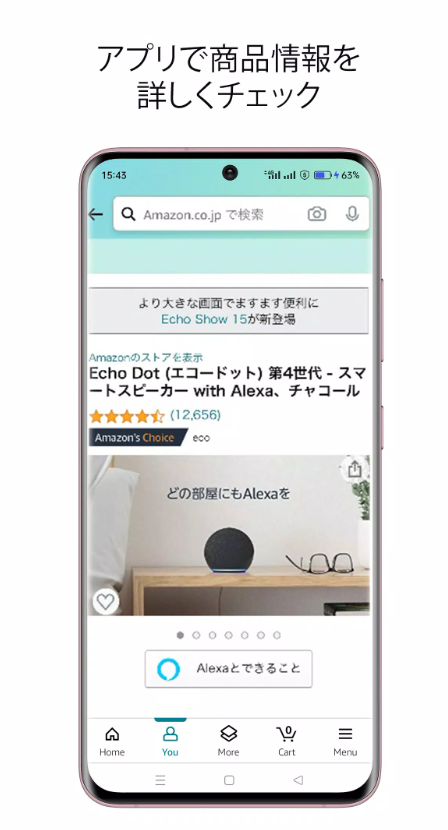
B. Amazon Lens(カメラ検索)とバーコードスキャン
スマホアプリらしい機能がカメラ検索です。
検索欄付近のカメラアイコンから商品を撮影すると、画像をもとに似た商品を探せます。
たとえば友達が使っているバッグや、家にある電球と似た商品を探したいときに便利です。
商品のバーコードを読み取って検索することもできます。
店頭で見つけた商品について、
「Amazonではいくら?」
「レビューはどう?」
と確認したいときにも使えます。
C. 音声検索と絞り込み・並び替え機能
文字入力が面倒なら音声検索も使えます。
たとえば、
「USB C ケーブル 2メートル」
と話して検索することも可能です。
検索結果が多すぎる場合は、
- 価格
- ブランド
- 評価
- 配送条件
- Prime対象
- 新品・中古
- サイズ
などで絞り込みます。
大量の商品を最初から全部見る必要はありません。
VI. 商品ページの見方と比較のコツ
A. レビュー・評価の確認方法
Amazonで商品を選ぶとき、レビューを見る人は多いと思います。
ただし星の平均点だけを見るのはおすすめしません。
私なら、
レビュー件数
最近のレビュー
低評価レビュー
写真付きレビュー
を確認します。
たとえば星4.5でも、「サイズが想像より小さい」という低評価が多ければ、自分にも関係する可能性があります。
逆に低評価の理由が「配送箱が少し凹んでいた」だけなら、商品そのものには問題がない場合もあります。
B. 出品者情報のチェックポイント
Amazonの商品はすべてAmazon自身が販売しているわけではありません。
Amazonマーケットプレイスの販売事業者が出品している商品もあります。
商品ページを見るときは、
販売元
発送元
を確認しておくと安心です。
価格が極端に安い商品や高額なブランド商品などは、販売事業者の評価もチェックしておきましょう。
C. 商品比較・ほしい物リスト・ウォッチリストの活用
「欲しいけど今日買うか迷う」という商品は、ほしい物リストへ入れておくと便利です。
あとから価格を比較したり、似た商品と見比べたりできます。
タイムセール対象商品については、利用できる場合にウォッチリストや通知を活用すると、セール開始を忘れにくくなります。
個人的には、衝動買いしそうな商品ほど一度リストへ入れて翌日に見直すのがおすすめです。
翌日見ると「やっぱりいらないな」となることも結構あります。
VII. 購入手続きの流れ
A. カートに入れる~レジに進むまでの操作
欲しい商品が決まったら「カートに入れる」をタップします。
カートでは、
- 商品
- 数量
- 価格
- 配送予定
- 販売元
を確認します。
問題なければレジへ進みます。
「今すぐ買う」が表示される商品もありますが、初心者ならカート経由で配送先や支払い方法を一度確認するほうが安心です。
B. 支払い方法の登録・変更(クレジットカード・代金引換・コンビニ払い)
Amazonでは注文内容によって複数の支払い方法を利用できます。
代表的なのは、
- クレジットカード
- デビットカード
- Amazonギフトカード
- コンビニ・ATM・ネットバンキング払い
- あと払い
- PayPay
- 携帯決済
などです。
利用できる支払い方法は商品や注文条件によって変わるため、レジ画面に表示されている選択肢を確認してください。
ここで古いAmazon利用者が注意したいのが代金引換です。
Amazon.co.jpでは現在、以前利用できた代金引換は終了しています。そのため、昔のAmazon解説を見て「代引きが選べるはず」と探しても表示されません。
C. お届け先・配送日時の指定方法
配送先は自宅以外も登録できます。
家族宅や勤務先などを登録して使い分けることもできますが、注文確定前に住所を必ず確認しましょう。
配送方法も商品によって、
通常配送
お急ぎ便
お届け日時指定
などから選べる場合があります。
毎回急ぎでなければ、受け取れる日時を考えて選ぶのがおすすめです。
VIII. 注文管理と配送状況の確認
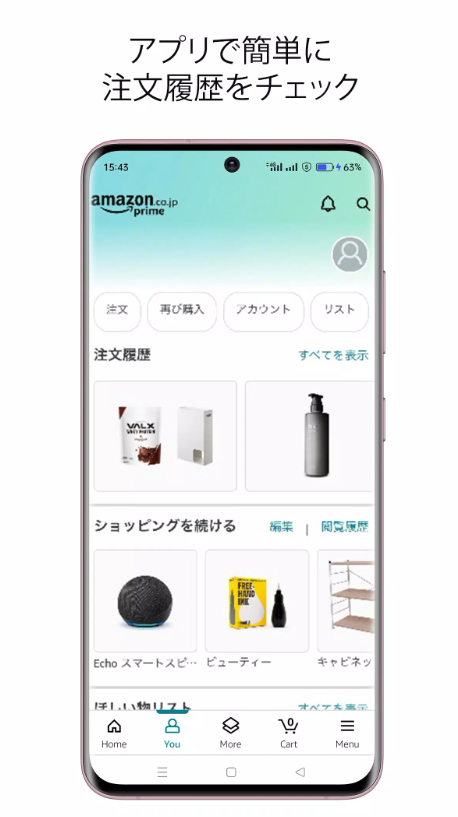
A. 注文履歴・注文明細の確認方法
注文した商品は「注文履歴」から確認できます。
ここでは、
商品名
注文日
金額
配送状況
返品・交換関連
などを確認できます。
「去年買ったイヤホンと同じものを買いたい」というときも、商品名を覚えていなくても注文履歴から探せるので便利です。
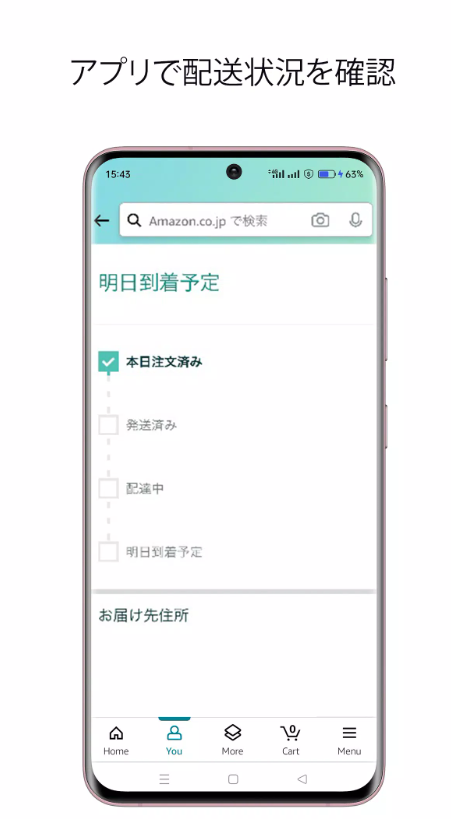
B. 配送状況・配送通知の見方
発送済みの商品は配送状況を確認できます。
「発送済み」「配達中」「配達完了」といった状態が表示されるので、荷物が今どの段階なのか分かります。
アプリの通知をオンにしていると配送関連のお知らせを受け取れる場合もあります。
私はAmazonをよく使うなら、セール通知は好みでオフにしても、配送通知は残しておくのがおすすめです。
C. 置き配設定・コンビニ受け取りの利用方法
家にいないことが多いなら置き配が便利です。
玄関、宅配ボックスなど、利用できる場所から指定します。
ただし高額商品や雨の日など、置き配に向かないケースもあります。
また対象商品ならコンビニやAmazonロッカーなどの受取スポットを指定できる場合があります。
帰宅時間が不規則な人にはかなり便利です。
IX. Amazonポイント・プライム会員特典の活用
A. Amazonポイントの貯め方と自動利用設定
Amazonでは対象商品を購入するとAmazonポイントが付くことがあります。
商品ページに、
○ポイント
と表示されていれば確認できます。
貯まったAmazonポイントは、対応する注文の支払い時に1ポイント単位で利用できます。
レジ画面で利用可能ポイントを確認し、「すべて使う」または使いたいポイント数を指定する形が分かりやすいです。
注文によってはポイントを利用できない商品もあるので、最終画面の表示を確認してください。
また期間限定ポイントを持っている場合は、有効期限にも注意しましょう。
B. Amazonプライム会員登録とメリット
Amazonを頻繁に利用するならAmazonプライムを検討する人も多いでしょう。
代表的な特典として、
- 対象商品の配送特典
- Prime Video
- Amazon Music Prime
- Prime Reading
- Amazon Photos
- 会員限定セール
などがあります。
ただし「Amazonで買い物をする=プライム加入必須」ではありません。
月に数回しか使わないなら通常会員でも十分な場合があります。
まず自分が配送や動画などの特典をどれくらい使うか考えてから加入するのがおすすめです。
C. 定期おトク便・タイムセール通知の活用法
洗剤、飲料、ペット用品、衛生用品など毎回同じ商品を買うなら定期おトク便が便利です。
決めた周期で自動的に届けてもらえるため、
「また洗剤を買い忘れた」
ということを減らせます。
ただし、必要以上に商品が余ってしまうこともあります。
次回配送日や数量は定期的に確認しましょう。
タイムセールについても、気になる商品を保存して通知を活用するとチェックしやすくなります。
X. 返品・交換・キャンセルの手続き
A. 返品・交換の申請方法
届いた商品に問題がある場合は注文履歴を開き、対象商品から返品・交換関連の手続きへ進みます。
理由を選択し、案内に従って返品方法を確認します。
返品可能期間や送料負担は、
- 商品
- 販売元
- 返品理由
- 商品の状態
などで変わります。
「Amazonなら何でも無料返品できる」と思い込まず、表示される条件を確認してください。
B. 注文キャンセルの手順と条件
注文してすぐ間違いに気付いた場合は注文履歴からキャンセルできる可能性があります。
ただし発送準備が進んでしまうと、キャンセルできない場合があります。
「やっぱりいらない」と思ったら早めに手続きしましょう。
発送済みになった商品は、受取後に返品手続きが必要になるケースもあります。
C. 領収書発行・注文証明の取得方法
仕事用品などをAmazonで購入する場合、領収書や購入内容を確認したいことがあります。
注文履歴や注文詳細から確認できるものがありますが、スマホアプリで見つけにくい場合はPCブラウザ版を開くと操作しやすいです。
会社へ提出する書類が必要な場合は、購入直後ではなく注文・支払いが確定した後に確認しましょう。
XI. アプリの便利機能とカスタマイズ設定
A. ウィジェット・通知設定のカスタマイズ
Amazonを便利に使うなら通知設定を一度見直してみてください。
すべてオンにすると、
配送
おすすめ商品
セール
キャンペーン
など通知が増えてしまう場合があります。
「Amazonから通知が多すぎる」と感じたら全部切るのではなく、配送関係だけ残すのがおすすめです。
対応端末ではウィジェットなどから配送情報を確認しやすくなる場合もあります。
B. Alexa連携・Fireタブレットとの連携
AmazonはEchoやAlexa、Fireタブレットなど自社デバイスとの連携が多いサービスです。
Alexaではショッピングリストへ商品を追加したり、対応設定によって買い物関連の操作をしたりできます。
たとえば料理中に、
「アレクサ、洗剤を買い物リストに追加して」
といった使い方ができるのはAmazonらしいところ。
ただし音声購入を利用する場合は、家族や子どもが勝手に注文しないよう購入設定を確認しておきましょう。
C. ファミリー共有・子ども向け利用設定
家族でAmazonを使う場合でも、ひとつのAmazonアカウントとパスワードを家族全員で無制限に共有する方法はおすすめしません。
注文履歴や支払い方法まで見えてしまうからです。
家族向け特典についてはAmazonプライムなどサービスごとに共有できる範囲が違うため、それぞれの設定を利用しましょう。
子どもがFireタブレットを使う場合は、Amazon Kidsなど子ども向けプロフィールやペアレンタルコントロールを設定しておくと安心です。
特にアプリ内購入やショッピングについては、保護者が確認できる状態にしておきましょう。
XII. トラブルシューティングとよくある質問
A. アプリが動作しない時の対処法(キャッシュ・クッキー削除)
amazonショッピングアプリが起動しない、商品が表示されない、画面が固まる場合は、まず以下を試します。
アプリを完全終了して再起動
それでも駄目なら、
アプリを最新版へ更新
さらに改善しなければ、
スマートフォンを再起動
します。
Androidでは端末設定からAmazonアプリのキャッシュを削除すると改善することもあります。
iPhoneではAndroidと同じようなキャッシュ削除ボタンがないため、再起動やアプリの再インストールを検討します。
ちなみに「Cookie削除」は主にブラウザ版Amazonで問題が起きたときに使う対処方法です。
アプリとブラウザを混同しないようにしましょう。
B. アカウント削除・退会方法
Amazonを完全に利用しなくなった場合は、アカウント閉鎖手続きを行えます。
ただしこれはAmazonショッピングアプリをアンインストールすることとは全く違います。
アプリを消しただけならAmazonアカウント自体は残っています。
Amazonアカウントを閉鎖すると、購入履歴や関連サービスなどにも影響する可能性があるため、Kindle、Prime Video、Amazon Music、ギフトカード残高なども確認してから進めたほうが安全です。
「ショッピングアプリを使わないだけ」なら、退会せずアンインストールするだけで問題ありません。
C. PC版との使い分け・アプリ活用のメリットまとめ
私が実際におすすめする使い分けはかなりシンプルです。
スマホアプリ
ちょっとした商品検索
写真・バーコード検索
配送確認
タイムセール確認
外出先での注文
ほしい物リスト確認
PC・ブラウザ版
大量の商品比較
長いレビューを読む
過去注文の整理
領収書などの確認
長時間じっくり商品を探す
アプリでは扱いにくいデジタル商品の購入
という感じです。
どちらか一方に決める必要はありません。
Amazonアカウントが同じなら情報はつながっているので、そのとき使いやすい端末を選ぶのが一番です。
それでは、まとめましょう
amazonショッピングアプリは、Amazonで頻繁に買い物をする人なら入れておく価値が高いアプリです。
単純に商品を検索して購入するだけならブラウザ版でもできますが、スマホアプリならカメラ検索、バーコード読み取り、音声検索、配送通知など、スマートフォンを活かした機能を利用できます。
特に日常的に便利なのは、
気になる商品をすぐ検索する
ほしい物リストへ入れて後で比較する
注文後の配送状況を確認する
という流れです。
Amazonは商品数が非常に多いため、「最安の商品をとにかく選ぶ」だけではなく、レビュー、販売元、発送元、配送予定なども確認することが大切です。
支払いについても、クレジットカードだけではなく複数の方法がありますが、商品によって利用できる方法が違います。また、以前Amazonで利用できた代金引換は現在終了しているので、昔の使い方を覚えている人は注意してください。
Amazonポイント、プライム、定期おトク便なども便利ですが、すべて使う必要はありません。
私なら最初は、
アプリを入れる → 配送先と支払い方法を設定 → 商品を検索 → レビューと販売元を確認 → カートから注文
という基本操作だけ覚えます。
慣れてからポイントやセール通知、定期おトク便などを追加していけば十分です。
PCではじっくり比較し、外出中や普段の買い物はamazonショッピングアプリを使う。この組み合わせが、Amazonを無理なく使いこなす一番分かりやすい方法だと思います。