

コミックシーモアで漫画を買い始めると、最初の数冊くらいなら特に困らないのですが、50冊、100冊と増えてくると「あの作品どこに入っていたっけ?」となりやすいんですよね。そんなときに便利なのがコミックシーモア本棚です。
コミックシーモア本棚アプリは、購入した漫画や小説をスマホ・タブレットへダウンロードして管理できる読書用アプリです。作品をジャンル別に整理したり、好きな作品だけ別の本棚へ移したり、ダウンロード済み作品を通信なしで読んだりできます。現在は本棚を最大100個作成でき、同じアカウントなら本棚アプリを最大5台の端末で利用できます。
ただし、初めて使うと少し分かりにくい部分もあります。
「MY本棚と本棚アプリは何が違うの?」
「読み放題で読んでいた漫画がアプリに出てこない」
「本を削除したら購入した作品まで消える?」
「機種変更したらもう一度買う必要がある?」
こうした疑問はかなり多いです。
そこで今回は、日本の電子書籍アプリを普段から使い比べている立場から、コミックシーモア本棚のダウンロード、ログイン、本棚整理、非表示、SDカード保存、オフライン読書、機種変更まで順番に紹介します。
I. コミックシーモア本棚とは
A. 本棚アプリの特徴と基本機能
コミックシーモア本棚は、コミックシーモアで購入した電子書籍を管理・閲覧するための専用アプリです。
一番便利なのは、作品を端末へダウンロードできること。
電車で地下区間へ入ったり、飛行機に乗ったり、通信状態が悪い場所へ行ったりしても、あらかじめダウンロードしておけばそのまま読み続けられます。
また、単純に漫画を読むだけではありません。
本棚を自分で増やす、作品を別の本棚へ移動する、読みかけページを保存する、しおりを付ける、作品を非表示にする、といった管理機能もあります。
私の場合なら、
「少年漫画」
「少女漫画」
「BL」
「あとで読む」
「お気に入り」
といった形で分けます。
購入冊数が増えるほど、本棚を整理できるありがたさが分かってきます。
B. MY本棚と本棚アプリの違い
ここは初心者が混乱しやすいポイントです。
MY本棚は、コミックシーモアのWebサイト上にある購入作品管理ページです。
ブラウザからコミックシーモアへログインすると、MY本棚で購入済み作品を確認したり、そのまま「ブラウザで読む」を選んだりできます。
一方の本棚アプリは、スマホやタブレットへインストールして使うアプリ。
大きな違いは、作品を端末へダウンロードできることです。
しかもMY本棚で行った本棚名の変更、移動、非表示などの編集内容は本棚アプリ側にも同期されます。
つまり、
MY本棚=Web上の作品管理
本棚アプリ=端末に保存して読むためのアプリ
と考えると分かりやすいです。
C. アプリ版とブラウザ版の使い分け
私なら普段はかなりシンプルに使い分けます。
ネットにつながっていて、今すぐ1冊読みたいならブラウザ。
通勤、旅行、出張などで何冊も読むならアプリです。
ブラウザ版はインストール不要で、購入後すぐ読めるのが楽。一方、アプリなら事前ダウンロードしてオフラインでも利用できます。
「どちらが上」というより、場所によって使い分けるのが一番便利です。
II. コミックシーモア本棚アプリのダウンロード方法
A. iPhone・iPadへのインストール手順
iPhoneまたはiPadではApp Storeを開き、
「コミックシーモア 本棚」
と検索します。
販売元がNTT Solmareになっている公式アプリを選んでインストールしてください。
2026年9月時点では、本棚アプリの推奨環境はiOS・iPadOS 16以降です。
インストール後は、自分のコミックシーモアアカウントでログインすれば購入作品を確認できます。
B. Androidへのインストール手順
AndroidならGoogle Playから「コミックシーモア本棚」を検索します。
現在のAndroid版本棚アプリはAndroid 10以降が推奨環境で、Google Playでは100万回以上インストールされています。
Androidスマホだけでなく、条件を満たすタブレットでも利用できます。
漫画を大きな画面で読みたいなら、タブレットとの相性はかなりいいです。
C. PCでコミックシーモアを読む方法
ここは昔の情報と違うので注意してください。
以前はPC版本棚アプリがありましたが、PC版本棚アプリは2023年4月に提供終了しています。
現在PCで読む場合はブラウザを利用します。
WindowsならWindows 11、MacならmacOS 12以降が現在の推奨環境です。
PCなら画面が大きいので、見開き漫画や雑誌、小説をじっくり読むときにはむしろブラウザ版のほうが楽です。
III. 会員登録・ログイン・初期設定
A. コミックシーモアの会員登録方法
コミックシーモアの作品を購入して本棚で管理するなら、無料会員登録をしておくのが基本です。
メールアドレスなどを使ってアカウントを作成します。
すでにコミックシーモアを利用して作品を購入しているなら、新しく別アカウントを作る必要はありません。
ここで別アカウントを作ってしまうと、以前購入した本が表示されず「消えた!」と勘違いしやすいので注意してください。
B. 本棚アプリへのログイン手順
アプリを起動したら、会員登録時に使ったシーモア会員ID、つまりメールアドレスとパスワードでログインします。
LINEなど、あらかじめ連携している外部サービスからログインする方法もあります。
ログインが完了すると、購入済み作品がアカウント情報をもとに表示されます。
C. パスワード・通知・セキュリティ設定
漫画の本棚とはいえ、購入履歴やアカウント情報が入っているので、セキュリティ設定は軽視しないほうがいいです。
本棚アプリにはアプリ起動時のパスワード設定があります。
家族とタブレットを共用している人には特に便利です。
また、キャンペーンやクーポン情報が必要なら通知をオンにしておくのもあり。
逆に通知が多いと感じるなら、スマホ側の通知設定から調整しましょう。
IV. 購入した作品を本棚で読む方法
A. 購入済み作品を本棚に表示する
Webサイトで作品を購入したあと、同じアカウントで本棚アプリへログインすると購入作品を確認できます。
もし出てこなければ、まず別の本棚に入っていないか作品名で検索してみましょう。
それでも見つからない場合は、「購入したアカウント」と「今ログインしているアカウント」が同じか確認してください。
このアカウント違いは、本棚トラブルでかなりありがちな原因です。
B. 作品をダウンロードして閲覧する
本棚から読みたい作品を選び、読みたい巻をタップするとダウンロードが始まります。
ダウンロード後はビューアが開き、そのまま漫画を読めます。
複数巻ある作品なら、旅行前などにまとめて必要な巻をダウンロードしておくと便利です。
動画と違って途中で通信が切れても、保存済みなら読み続けられます。
C. 続きから読む・しおり機能を使う
コミックシーモア本棚では読みかけページが自動保存されます。
昨日100ページ目まで読んで閉じたなら、次に開いたときもその付近から再開できます。
さらに、もう一度読みたいページにはしおりを付けられます。
小説なら好きな場面、漫画なら印象に残ったシーンへしおりを付けておくと後で探しやすいです。
V. コミックシーモア本棚の作り方
A. 新しい本棚を追加する方法
作品数が増えてきたら本棚を増やしましょう。
MY本棚では本棚編集画面から「+」を選び、新しい本棚名を入力して追加できます。
現在は最大100個まで本棚を作成可能です。
100個まであれば、かなり細かく分けられます。
私は最初から大量に作るより、作品が増えたタイミングで追加するほうがおすすめです。
B. 本棚の名前を変更する方法
作成した本棚は後から名前を変更できます。
たとえば最初は「漫画2」という適当な名前だった本棚を、
「読み返したい作品」
「2026年購入」
「完結済み」
などに変えられます。
本棚名を見ただけで中身が想像できるようにしておくと、数百冊になっても探しやすいです。
C. 本棚の表示順を並び替える方法
本棚の順番も編集できます。
頻繁に開く本棚を上へ、ほとんど読まない本棚を下へ移動すると操作しやすくなります。
ただし一番上にある標準の本棚は移動できません。
VI. 購入済み作品を整理する方法
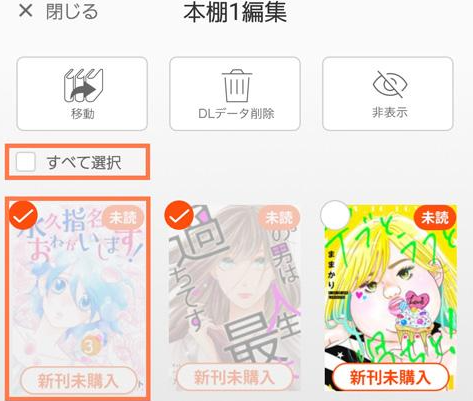
A. 作品を別の本棚へ移動する
「少年漫画の棚に入れたけど、やっぱりお気に入りへ移したい」
というときは作品を選択し、「移動」から移動先の本棚を指定します。
複数作品を選択してまとめて移動することもできます。
冊数が増えてきたら一冊ずつ整理するより、まとめて作業したほうが楽です。
B. タイトル・作者・ジャンルで検索する
MY本棚では本棚内検索が利用できます。
また、購入順、発売順、作品名順、作家名順などへ並び替えることもできます。任意の順番へ自由に並べる操作は本棚アプリ側で利用できます。
「作者名しか覚えていない」というときでも探しやすいです。
C. 未読・既読・完結作品を分類する
作品数が増えたら、自分で本棚を作って分類するとかなり楽になります。
たとえば、
「未読」
「読了」
「連載中」
「完結」
という本棚を作る方法です。
特にセールでまとめ買いする人は、「買ったけどまだ読んでいない本」が意外と増えます。
未読用の本棚をひとつ作るだけでも積読管理がかなりしやすくなります。
VII. 本棚を非表示・削除・復元する方法
A. 作品を本棚から非表示にする
購入したけれど普段は表示したくない作品は「非表示」にできます。
非表示にした作品は本棚から消えますが、購入権利そのものが削除されるわけではありません。
また、MY本棚で非表示にすると本棚アプリ側でも非表示になります。
ただし、購入履歴そのものを完全に削除することはできません。
B. ダウンロードデータだけを削除する
ここは「作品を削除」と混同しないようにしてください。
端末容量を空けたいだけなら、ダウンロードデータだけ削除できます。
これはスマホ内に保存されているデータを消すだけなので、通常は購入済み作品自体がなくなるわけではありません。
長編漫画を大量に保存すると数GB単位になることもあるので、読み終わったシリーズのダウンロードデータを整理すると容量をかなり空けられます。
C. 非表示作品を本棚に戻す
間違えて非表示にしても大丈夫です。
非表示一覧から対象作品を選択して、本棚へ戻せます。
「削除してしまった!」と慌てる必要はありません。
VIII. オフラインで漫画を読む方法
A. 作品を一括ダウンロードする
旅行や長距離移動の前には、読みたい巻を事前にダウンロードしておきましょう。
アプリ内で作品・巻を選択してダウンロードします。
一度保存が完了すれば、その作品は通信状態が悪い場所やオフライン環境でも読めます。
ただし「話作品」はアプリへダウンロードできず、ブラウザで通信しながら読む必要があるものがあります。
ここは「巻購入」と「話購入」で扱いが違う点に注意です。
B. Wi-Fi環境でダウンロードする
漫画は動画ほどではありませんが、何十冊もまとめて保存すれば通信量は増えます。
スマホのデータ容量が気になるなら、自宅Wi-Fiでダウンロードしておくのがおすすめです。
また、通信が不安定な場所ではダウンロード途中に失敗する場合もあります。
出発直前ではなく、前日の夜に準備しておくと安心です。
C. Androidで保存先をSDカードに変更する
Androidユーザーには便利な機能があります。
本棚アプリ本体をSDカードへ移すことはできませんが、購入作品のダウンロードデータは対応環境ならSDカードへ保存可能です。
「設定」から「ダウンロードデータ管理」を開き、保存先をSDカードへ切り替えます。
すでに本体へ保存済みの作品は、保存先を変更しただけで自動移動するわけではありません。一度削除して再ダウンロードする必要があります。
IX. 本棚アプリで作品を購入できない理由
A. アプリ内で検索・購入できる範囲
コミックシーモア本棚は、基本的に読むことと本棚管理を中心にしたアプリと考えると分かりやすいです。
無料作品を楽しめる導線などはありますが、通常の有料作品を購入するときはコミックシーモアのWebサイト側を利用するのが基本です。
App Store版の利用者からも「アプリ単体では書籍購入ができない」という指摘があり、公式の購入ガイドもWebサイト上でカート・支払いを行う流れを案内しています。
B. ブラウザから作品を購入する手順
欲しい作品を買う場合はブラウザでコミックシーモアを開きます。
作品を選び、
カートへ追加
→ 購入手続き
→ クーポンやポイントを設定
→ 購入を完了
という流れです。
購入後、本棚アプリを同じアカウントで開けば作品を読めます。
私の場合は「買うときはブラウザ、読むときはアプリ」と覚えてしまうのが一番楽だと思います。
C. 購入した本が本棚に追加されない場合
まず本棚を更新してみましょう。
それでも出ない場合は、
別アカウントでログインしていないか
別の本棚へ入っていないか
作品名検索で見つからないか
を確認します。
購入完了メールがあるのに見つからないなら、アカウント違いを最初に疑うと解決しやすいです。
X. 読み放題作品が本棚に表示されない理由
A. 購入作品と読み放題作品の違い
ここはかなり重要です。
コミックシーモアで購入した作品と、「シーモア読み放題」の作品は別サービスとして扱われています。
そして現在、読み放題作品は本棚アプリでは読むことができません。読み放題専用ページをブラウザで利用します。
そのため、
「読み放題で読めたのに、本棚アプリにない!」
というのは不具合ではありません。
B. 読み放題リストへ作品を追加する方法
読み放題サービスでは、本棚アプリとは別に「読み放題リスト」を利用します。
気になる作品を読み放題側のリストへ追加して管理する形です。
購入本棚と読み放題リストを同じものだと思わないことがポイントです。
C. 読書履歴から作品を探す方法
以前読んだ読み放題作品が分からなくなった場合は、読み放題専用ページの履歴やリストを確認します。
読み放題作品は配信終了になることもあり、その場合は以前読めた作品でも利用できなくなることがあります。
気に入った作品をずっと手元に残したいなら、販売版を購入するという選択もあります。
XI. 機種変更時の本棚・作品引き継ぎ方法
A. 新端末へ本棚アプリを再インストールする
新しいiPhoneやAndroidへ機種変更した場合は、新端末で本棚アプリをもう一度インストールします。
旧スマホのアプリをそのままコピーするのではなく、新しい端末で公式ストアから最新版を入れるほうが安心です。
B. 同じアカウントで本棚を同期する
新しい端末で、以前と同じシーモア会員IDへログインします。
購入作品や本棚情報はアカウント側と連携しているため、同じアカウントなら利用を続けられます。
本棚アプリは1アカウントにつき最大5台まで利用可能です。
古いスマホをもう使わないなら、端末登録を解除しておくと管理しやすいです。
C. 購入作品を新端末へ再ダウンロードする
ここで覚えておきたいのが、旧端末へ保存していたダウンロードファイルそのものは新端末へ直接移行できないこと。
新しい端末では作品を再ダウンロードします。
つまり、
購入情報は引き継げる
ダウンロード済みデータは再取得
という形です。
機種変更前に「漫画を全部バックアップしなきゃ」と焦る必要はありません。
XII. 本棚アプリの不具合と対処法
A. ログインできない・本棚が同期されない
まずメールアドレスとパスワードを確認します。
ログインできても本棚が違う場合は、購入時のアカウントかどうかをチェックしてください。
複数アカウントを持っている人ほど起こりやすいトラブルです。
また、5台の利用上限へ達している場合は古い端末の登録解除が必要になることがあります。
B. 作品をダウンロードできない・開けない
まず通信環境と端末ストレージを確認します。
容量不足の場合、作品を保存できません。
特に漫画を大量ダウンロードしていると、自分が思っている以上にストレージを使っていることがあります。
AndroidならSDカードへ保存する選択肢もあります。iPhone・iPadなら不要なダウンロード作品を削除して容量を空けましょう。
アプリ自体が古い場合は最新版への更新も試してください。
C. 本棚や購入済み作品が消えた場合
本当に購入作品そのものが突然なくなったとは限りません。
多くの場合は、
別アカウント
別の本棚
非表示設定
のどれかです。
まず作品名検索をして、本棚名を確認します。
非表示にしていた場合は、非表示一覧から戻せます。
アプリを削除しただけで購入履歴が消えるわけでもありません。
XIII. コミックシーモア本棚のよくある質問
A. 本棚は最大いくつまで作成できる?
最大100個です。
かなり多いので、
作者別
ジャンル別
お気に入り度別
読書状況別
など、自分の好きな方法で整理できます。
最初から100個作る必要はなく、10個前後から始めるくらいが使いやすいと思います。
B. 複数端末で同じ本棚を利用できる?
利用できます。
同じコミックシーモアアカウントでログインすれば、本棚アプリは最大5台まで利用できます。
例えば、
通勤用スマホ
自宅用iPad
サブスマホ
といった使い方も可能です。
ただし話作品など、一部は複数端末での扱いが異なる場合があります。
C. 本棚アプリを削除すると購入作品も消える?
購入作品そのものは消えません。
アプリをアンインストールすると端末に保存していたダウンロードデータはなくなりますが、購入情報はコミックシーモアのアカウント側に紐づいています。
再度アプリをインストールして同じアカウントへログインすれば、購入済み作品を確認し、必要な巻を再ダウンロードできます。機種変更時も同じ考え方です。
ただし、古い作品の中にはダウンロード期限など個別条件が設定されている場合もあるため、長期間利用している人は削除前に確認しておくと安心です。
それでは、まとめましょう
コミックシーモア本棚は、コミックシーモアで漫画や小説をたくさん購入する人ほど便利さが増していくアプリです。
数冊しか持っていないうちは「ブラウザで読めばいいかな」と思うかもしれません。
でも購入作品が100冊、300冊と増えてくると、
「お気に入りだけまとめたい」
「未読作品を分けたい」
「完結漫画だけ別にしたい」
といった整理が必要になります。
そんなとき、本棚を最大100個作れて、作品を自由に移動できるコミックシーモア本棚はかなり使いやすいです。
特に私が便利だと思うのはオフライン読書。
家のWi-Fiで漫画をダウンロードしておけば、通勤電車、飛行機、旅行先などでも通信量を気にせず読めます。
一方、使い始める前に覚えておきたいのは、「購入」「MY本棚」「本棚アプリ」「読み放題」はそれぞれ役割が少し違うことです。
購入は基本的にWebサイト。
MY本棚はWeb上の購入作品管理。
本棚アプリは購入作品のダウンロード・整理・閲覧。
読み放題は専用ブラウザページ。
この4つを分けて考えれば、「本が表示されない」「読み放題作品がない」と迷うことはかなり減ります。
また、機種変更しても同じアカウントへログインすれば、以前買った作品をもう一度購入する必要はありません。
新端末へコミックシーモア本棚をインストールし、必要な作品を再ダウンロードするだけです。
購入冊数が増えて本棚がごちゃごちゃしてきた人は、まず「未読」「お気に入り」「完結」の3つだけでも作ってみてください。
それだけでも、コミックシーモアでの読書がかなり快適になると思います。