

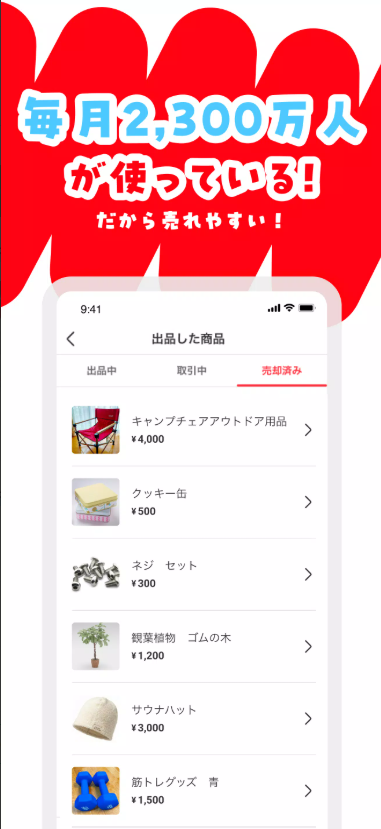
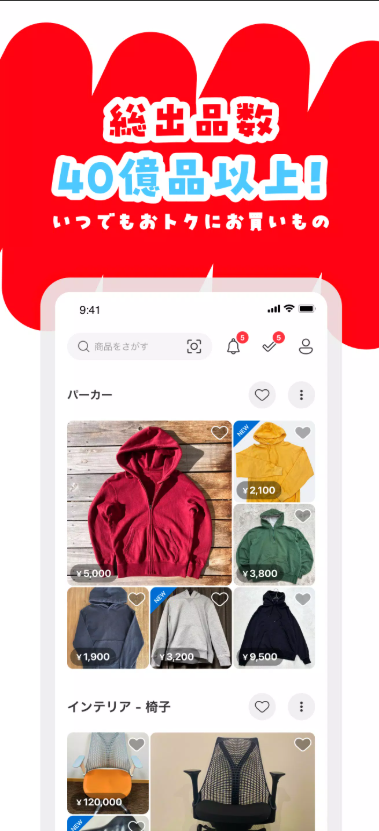
家の中を整理していると、「まだ使えるけれど、もう自分では使わない」という物が意外と出てきます。服、ゲーム、本、家電、コスメ、ホビー用品など、捨てるにはもったいない物をスマホだけで売りやすくしてくれるのがメルカリ アプリです。
日本ではフリマアプリの定番としてすっかりおなじみですが、初めて触る人からすると「写真はどう撮る?」「送料はいくら?」「売れたお金はどうなる?」「匿名配送って何?」と分からないことがかなり多いんですよね。
実際、メルカリ アプリは出品ボタンを押すだけなら簡単です。でも、売れやすい価格を決めたり、送料を計算したり、配送方法を選んだりするところまで含めると、最初の1品には少し時間がかかります。
そこで今回は、日本のアプリを普段からチェックしている立場から、メルカリ アプリの登録、出品、購入、発送、手数料、売上金、メルペイ、安全対策まで、初心者でも迷いにくい順番でまとめました。
I. メルカリ アプリとは?基本概要
A. 日本最大級フリマアプリの特徴
メルカリ アプリは、個人がスマートフォンから商品を出品したり、ほかのユーザーが出品した商品を購入したりできる国内最大級のフリマサービスです。
昔のネットオークションだと、パソコンで写真を取り込み、説明を書いて、終了時間まで入札を待つというイメージが強かったのですが、メルカリは基本的に「自分で販売価格を決め、その価格に納得した人が購入する」というスタイル。
この分かりやすさが初心者にはかなり大きいです。
スマホで写真を撮る、そのまま商品説明を書く、価格を設定して出品する。売れたらアプリの案内に沿って発送する。この一連の作業がアプリ内でまとまっているため、フリマサービスを初めて利用する人でも流れを覚えやすくなっています。
B. メルカリ アプリでできること(出品・購入・メルペイ)
メルカリ アプリは「中古品を売買するだけ」のアプリではありません。
主な使い方は大きく分けると、
-
不用品や中古品を出品する
-
欲しい商品を検索して購入する
-
コメントや取引メッセージでやり取りする
-
配送用コードを発行して発送する
-
売上を管理する
-
メルペイで支払う
-
キャンペーンやクーポンを利用する
といった形です。
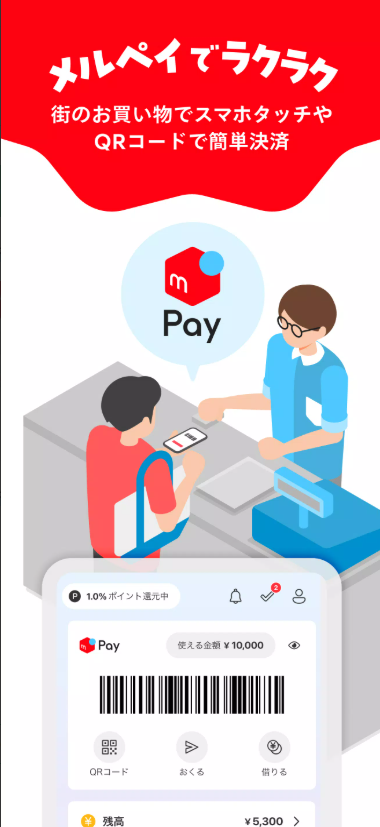
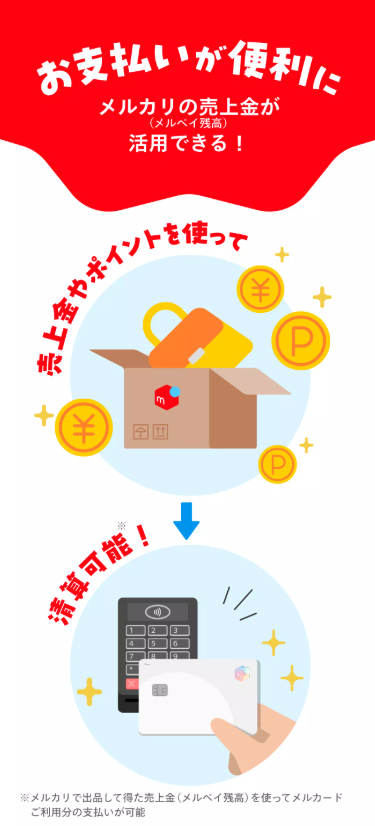
特に便利なのがメルペイとの連携。販売で得たお金を条件に応じてメルペイ残高として利用できるため、「家にあった不要品を売る→その残高で普段の買い物をする」という流れも作れます。
C. 対応端末・ダウンロード方法(iPhone/Android)
メルカリ アプリはiPhoneとAndroidの両方に対応しています。
iPhoneの場合はApp Store、Androidの場合はGoogle Playで「メルカリ」と検索し、公式アプリをインストールします。
似た名前の出品支援アプリなどもあるので、インストール前にはアプリ名だけでなく提供元も確認しておくのが安全です。iOS版はMercari, Inc.から公式提供されています。
基本的な商品閲覧ならWebでもできますが、写真撮影、バーコード出品、本人確認、配送手続きなどを考えると、これから本格的に使うならアプリ版を入れておいたほうが楽です。
II. メルカリ アプリの始め方・会員登録
A. アプリのダウンロードとインストール手順
まずApp StoreまたはGoogle Playからメルカリ アプリをインストールします。
インストール後にアプリを起動すると、ログインまたは新規会員登録へ進めます。
ここで個人的におすすめしたいのは、登録情報を適当に入力しないこと。
後から本人確認や銀行口座登録をすることを考えると、氏名や生年月日などは正確に登録しておいたほうがスムーズです。
B. 新規登録方法(メール・電話番号・SNS連携)
メルカリではメールアドレスなどを使って登録できるほか、Apple、Google、LINE、Facebookといった外部アカウントを利用した認証・ログインにも対応しています。
また、新規登録時には携帯電話番号によるSMS認証が行われます。SMSに届いた認証番号を入力して本人の電話番号であることを確認する仕組みです。固定電話や050番号では認証できないため、SMSを受信可能な携帯電話番号を用意しておきましょう。
登録後は顔認証や指紋認証を使ったパスキーも設定できるので、頻繁に利用するなら設定しておくとログインがかなり楽になります。
C. プロフィール設定と招待コード入力
登録したら、次にプロフィールを整えておきましょう。
難しい自己紹介を書く必要はありません。「丁寧な対応を心がけています」「基本的に1~2日以内に発送します」など、取引相手が安心できる情報が少し書かれていれば十分です。
そして、新規登録時に知っておきたいのが招待コード。
現在は、招待コードを入力して新規会員登録を完了すると、招待した側と招待された側それぞれに500円分のポイントが付与される仕組みがあります。招待コードは会員登録後から後付けできないため、利用予定があるなら登録途中で忘れず入力してください。キャンペーン内容は変更される可能性があります。
III. メルカリ アプリの基本画面と操作方法
A. ホーム画面の構成とアイコンの意味
メルカリ アプリを起動すると、最初におすすめ商品や検索機能などが並ぶホーム画面が表示されます。
最初は情報量が多く見えますが、普段よく使う場所はそれほど多くありません。
「商品を見る」「検索する」「出品する」「おさいふを見る」「自分の設定を確認する」という5つの操作を覚えてしまえば、初心者でもかなり動きやすくなります。
アプリのアップデートによってタブ名や配置が変わることもありますが、中央付近にある出品導線とマイページを覚えておけば困ることは少ないです。
B. マイページ・通知・出品ボタンの使い方
マイページでは、自分が出品している商品、購入履歴、いいねした商品、売上、各種設定などを確認できます。
通知もこまめに見ておきたいところ。
「商品にコメントが付きました」「売れました」「発送してください」といった重要な情報も通知されるので、出品中は数日に一度ではなく、できれば毎日確認したほうが安心です。
そして出品するときは「出品」からスタートします。
C. 設定メニュー(通知設定・住所登録・支払い設定)
最初に設定しておきたいのは、発送元住所、配送先住所、通知、支払い方法あたりです。
通知を全部オンにすると少し多く感じる人もいるので、取引関連だけは確実に受け取れるようにしておくと使いやすいでしょう。
購入予定がある人はクレジットカードやメルペイなど、自分がよく使う支払い方法も確認しておきます。
IV. 出品準備:商品写真・情報入力
A. 商品写真の撮り方と枚数のコツ
メルカリで売れ行きを左右しやすいのが商品写真です。
特に1枚目は重要。
暗い部屋で適当に撮るより、昼間の自然光が入る場所で、白や木目などシンプルな背景を使ったほうが商品を確認しやすくなります。
私は初心者なら、最低でも「正面・裏面・側面・付属品・傷や汚れ」の5パターンくらいを意識するのがおすすめです。
ブランド品ならロゴ、洋服ならタグ、ゲームならパッケージとディスク、家電なら型番も撮影しておくと質問される回数を減らせます。
逆に、傷があるのに写真で隠すのはNG。売れることより、購入後に「聞いていなかった」と言われないことのほうが大切です。
B. カテゴリー・商品の状態・ブランド設定
写真を登録したらカテゴリーを設定します。
カテゴリー選択を間違えると検索結果に出にくくなることがあるので、似た商品がどのカテゴリーに出品されているか確認してから決めるのがおすすめ。
商品の状態もかなり重要です。
「新品、未使用」「未使用に近い」「目立った傷や汚れなし」などから選びますが、迷ったら少し厳しめに設定するほうがトラブルを防ぎやすいです。
自分では「きれい」と思っても、購入者側では使用感が気になる場合があります。
C. 商品名・商品説明文の書き方とテンプレート活用
商品名には検索されそうな情報を入れます。
たとえば、
Nintendo Switch Proコントローラー 純正 ブラック 動作確認済み
というように、「商品名+ブランド+色+状態」をまとめると分かりやすいです。
説明文は、
商品名:
購入時期:
使用期間:
商品の状態:
付属品:
発送方法:
注意点:
くらいに分ければ十分。
文章を長くすることより、「購入前に知りたい情報が書いてあるか」を優先しましょう。
V. メルカリ アプリでの出品方法・流れ
A. 通常出品の手順(写真登録→情報入力→価格設定→出品)
基本的な出品手順はシンプルです。
「出品する」をタップし、商品写真を追加。その後カテゴリー、商品の状態、商品名、説明文、配送方法、発送までの日数、販売価格などを入力します。
最後に内容を確認して出品すれば完了。
初回は10分以上かかるかもしれませんが、慣れてくるとかなり短時間で出品できるようになります。
B. バーコード出品・AI出品サポートの使い方
本、漫画、CD、DVD、Blu-ray、テレビゲーム、フィギュア、スマートフォン本体など一部カテゴリーではバーコード出品が使えます。
商品のバーコードを読み取ると、商品名やカテゴリー、説明などの参考情報が自動入力されるので、本やゲームをまとめて処分したい人にはかなり便利です。
さらに一部ユーザーにはAI出品サポートも提供されています。
写真を登録してカテゴリーを選ぶと、AIがタイトルや説明文などを生成してくれる機能です。ただし生成内容が必ず正しいとは限りません。
型番、サイズ、状態、付属品などは必ず自分でチェックしてから出品してください。
C. 下書き保存・出品情報の編集方法
途中まで入力した商品は下書きを活用すると便利です。
たとえば休日にまとめて写真だけ撮っておき、通勤中などに商品説明を完成させる使い方もできます。
出品後も価格や説明文などは編集できます。
なかなか売れない商品なら、いきなり大幅値下げする前に写真やタイトル、説明文を見直してみましょう。
VI. 価格設定・送料・配送方法の選び方
A. 相場価格の調べ方と売れやすい価格帯
価格を決めるときに一番簡単なのは、メルカリ内で同じ商品を検索する方法です。
ここで見るべきなのは現在出品されている価格だけではありません。
できれば「売り切れ」になった商品も確認します。
たとえば同じモデルが、
4,800円
5,000円
5,200円
あたりで実際に売れているなら、7,500円で出してもすぐ売れる可能性は高くありません。
早く売りたいなら相場付近、時間をかけても利益を残したいなら少し高め、と目的によって価格を変えます。
B. 送料込み/着払いの違いと売れ行きへの影響
初心者には送料込みのほうが分かりやすいです。
購入者からすると「表示価格=基本的に支払う商品価格」と判断しやすく、送料を別途計算する必要もありません。
ただし出品者は、
販売価格-販売手数料-送料-梱包費=実際に残る金額
で考える必要があります。
1,000円で売れたとしても、1,000円がそのまま手元に残るわけではありません。
C. らくらくメルカリ便・ゆうゆうメルカリ便・梱包・発送たのメル便の比較
初心者がまず覚えたいのは次の3種類です。
| 配送方法 | 主な配送会社・特徴 | 向いている商品 |
|---|---|---|
| らくらくメルカリ便 | ヤマト運輸・匿名配送対応 | 洋服、小物、箱物、一般商品 |
| ゆうゆうメルカリ便 | 日本郵便・匿名配送対応 | 本、小物、薄型商品など |
| 梱包・発送たのメル便 | 集荷・梱包をプロに任せられる | 家具、大型家電 |
らくらくメルカリ便はセブン-イレブン、ファミリーマート、ヤマト営業所などから発送できます。
ゆうゆうメルカリ便は郵便局、ローソンなどが中心。
大型家具や家電なら、自宅まで集荷に来て梱包まで対応してくれる梱包・発送たのメル便が楽です。
VII. 発送手順と梱包のポイント
A. コンビニ・郵便局からの発送方法
商品が売れたら、まず取引画面を開きます。
利用する配送方法に合わせて発送場所を選び、アプリの案内に従ってコードを表示します。
らくらくメルカリ便ならヤマト営業所や対応コンビニ、ゆうゆうメルカリ便なら郵便局やローソンなどを利用できます。
発送が完了したら、アプリから発送通知を行います。
B. 匿名配送・QRコード発送の流れ
メルカリ便が便利なのは、出品者と購入者がお互いの氏名、住所、電話番号などを直接やり取りせず発送できる匿名配送に対応している点です。
発送時にはアプリで配送用コードを表示し、対応端末やレジで手続きを進めます。
手書きで住所を書く必要がないので、字を書き間違える心配が少ないのも助かります。
ただし、購入後に配送方法を変更した場合など、条件によって匿名配送の扱いが変わる可能性があるため、匿名配送を使いたいなら最初からメルカリ便を設定しておくのが無難です。
C. 梱包の注意点(破損防止・サイズ・ラベル貼付)
梱包は「入ればOK」ではありません。
本なら水濡れ防止、ゲームソフトならケース割れ防止、家電なら緩衝材、衣類なら清潔な袋に入れてから外袋へ、というように商品ごとに考えます。
もうひとつ大事なのがサイズ。
送料を安くしようとして無理に小さくすると商品を傷めますし、逆に必要以上に大きな箱を使えば送料が上がります。
発送前に縦・横・高さと重量を測っておく習慣をつけると、送料計算の失敗がかなり減ります。
VIII. 購入方法・支払い手段・受取評価
A. 商品検索と条件絞り込み(カテゴリー・ブランド・キーワード)
買う側としてメルカリ アプリを使うなら検索機能が中心になります。
商品名だけでなく、
「iPhone 15 128GB SIMフリー」
「PS5 コントローラー 純正」
「Nike Air Max 27cm」
のように型番、容量、サイズまで含めると目的の商品を探しやすくなります。
カテゴリー、ブランド、価格、商品の状態などの条件も組み合わせましょう。
B. 購入手続きの流れと支払い方法(メルペイ・カード・コンビニ払い)
購入したい商品が決まったら商品説明と出品者評価を確認し、購入手続きへ進みます。
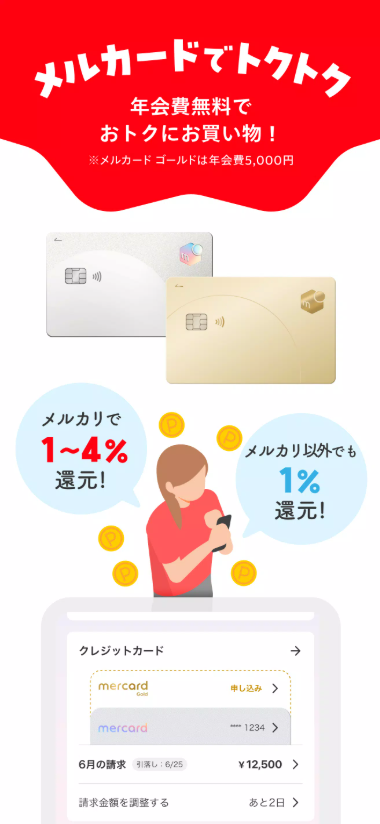
メルカリではクレジットカード、コンビニ、ATM、メルペイ残高、ポイント、キャリア決済など複数の支払い方法が用意されています。利用方法によって手数料が発生する場合があるため、購入確定画面は必ず確認しましょう。
高額商品の場合は、写真だけで判断せず、型番、動作確認、付属品、傷など分からない点を購入前に質問するのがおすすめです。
C. 商品到着後の受取評価・取引完了までのステップ
商品が届いたら、いきなり受取評価を押さないこと。
まず中身を確認します。
注文した商品と同じか、説明になかった大きな破損がないか、家電なら正常に動くかなどをチェックします。
問題がなければ受取評価を行い、その後出品者側も評価すると取引完了です。
販売利益は基本的に取引完了後に出品者側へ反映されます。
IX. メルカリ アプリの手数料・売上金・現金化
A. 販売手数料10%の仕組みと利益計算
メルカリでは出品自体に料金はかかりませんが、商品が売れて取引が完了すると、販売価格の**10%**が販売手数料として差し引かれます。
たとえば5,000円で商品を販売した場合、
販売価格:5,000円
販売手数料:500円
送料:750円と仮定
梱包費:100円と仮定
なら、
5,000-500-750-100=3,650円
がおおよその手残りです。
この計算をせずに値段を決めると、「売れたのにほとんど利益がなかった」ということになりがちです。
B. 売上金の管理と振込申請のやり方
販売利益はアプリ内で確認でき、銀行口座へ振込申請することもできます。
通常の振込申請には、金融機関や金額にかかわらず1回200円の振込手数料がかかります。
そのため500円売れるたびに現金化するより、ある程度まとめてから申請したほうが手数料負担を抑えられます。
C. メルペイ残高としての利用と現金化の注意点
本人確認をしていない状態では販売利益が「売上金」として扱われ、180日の期限があります。
一方、「アプリでかんたん本人確認」を完了すると表示が「残高」に変わり、有効期限がなくなります。
日常的にメルペイを使う人なら、必ずしも毎回銀行へ現金化する必要はありません。
コンビニなど対応店舗で使えば、振込手数料をかけずに売上を日常の支払いへ回すこともできます。
X. 安心・安全に使うためのルールと本人確認
A. 出品禁止商品・違反行為の例
「自分の持ち物なら何でも売れる」というわけではありません。
メルカリには禁止されている出品物があります。
たとえば実物のないサービスや権利、一部の電子データ、手元にない商品の出品、ECサイトから購入者への直接配送などは禁止対象です。違反すると商品削除だけでなく、利用制限などにつながる可能性があります。
少しでも「これは出品していいのかな?」と思った商品は、出品前に最新のルールを確認するのが安全です。
B. 本人確認・本人確認済バッジの役割
アプリから本人確認を完了すると、一定条件を満たしたユーザーには本人確認済バッジが表示されます。
取引相手から見ても「本人確認手続きを行っているユーザー」であることが分かるため、安心材料のひとつになります。
ただし、本人確認済バッジは「メルカリがそのユーザーの取引を全面的に保証している」という意味ではありません。あくまで判断材料のひとつとして考えましょう。
C. トラブル防止のポイントと取引メッセージのマナー
メルカリでは長文のあいさつを毎回送る必要はありません。
「ご購入ありがとうございます。明日発送予定です」くらいでも十分丁寧です。
重要なのは、予定より発送が遅れる場合や商品に問題が見つかった場合に黙らないこと。
また、トラブル時に「LINEで連絡してください」「銀行口座へ直接振り込んでください」など、アプリ外へ誘導された場合は慎重になりましょう。
できるだけ取引画面内にやり取りを残しておくほうが安全です。
XI. よくあるトラブル・失敗例と対処法
A. 商品が売れないときの改善ポイント
商品が売れないと、すぐに100円、200円と値下げしたくなります。
でも値段だけが原因とは限りません。
まず確認したいのは、
1枚目の写真が暗くないか
商品名に型番やブランド名が入っているか
説明不足になっていないか
相場から大きく外れていないか
送料を含めた価格が高すぎないか
という部分。
特に中古品は「価格」より「状態がよく分からないから買わない」という人も多いので、傷や付属品を分かりやすく撮り直すだけでも印象は変わります。
B. キャンセル・返品・評価トラブルへの対応
商品説明と違う物が届いた、配送中に壊れた、間違った商品を発送したなど、トラブルが起きたときは自己判断で取引を終了させないことが大切です。
購入者なら問題が解決する前に受取評価をしない。
出品者側も、いきなり「返品不可」と突っぱねるのではなく、まず状況を確認します。
写真や取引メッセージを残し、必要ならメルカリ事務局へ相談しましょう。
感情的なメッセージを書いても解決が早くなるわけではありません。
C. アプリが動作しない/ログインできない場合の対処
アプリがおかしい場合は、
アプリを最新版に更新
→ アプリを再起動
→ スマートフォンを再起動
→ 通信回線を切り替える
→ OSを確認する
という順番で試すと基本的な不具合を切り分けやすいです。
ログインできない場合は、登録メールアドレス、電話番号、SMS認証を確認します。
機種変更で以前の電話番号が使えなくなった場合でも、現在は本人確認を使ったアカウント復旧方法が用意されています。
焦って新しいアカウントを作る前に、まず既存アカウントの復旧を試しましょう。
XII. 他フリマアプリとの比較とメルカリ活用術
A. ラクマ・PayPayフリマ・ヤフオクとの違い
現在、旧「PayPayフリマ」はYahoo!フリマへ名称変更され、旧「ヤフオク!」もYahoo!オークションという名称になっています。
主要サービスをざっくり比べると次のようになります。
| サービス | 販売手数料の目安 | 特徴 |
|---|---|---|
| メルカリ | 10% | 利用者が多く、初心者でも出品しやすい |
| 楽天ラクマ | 4.5~10% | 販売実績に応じて手数料が変動 |
| Yahoo!フリマ | 5% | 販売手数料が低めでPayPayとの相性が良い |
| Yahoo!オークション | 原則10% | 入札方式で希少品やコレクター品とも相性が良い |
ラクマは現在6段階の販売手数料制、Yahoo!フリマは通常5%、Yahoo!オークションは個人利用で原則落札価格の10%となっています。
手数料だけ見るとメルカリが最安とは限りません。
ただ、初心者にとっては「売れやすさ」「出品しやすさ」「配送の分かりやすさ」まで含めて選ぶことが重要です。
B. メルカリ アプリのメリット・デメリットまとめ
メルカリ アプリのメリットは、まず商品数とユーザーが多く、幅広いジャンルを売買しやすいこと。
写真を撮ってすぐ出品でき、匿名配送も選べるので、フリマ初心者でも始めやすいです。
AI出品サポートやバーコード出品など、面倒な入力を減らす機能も増えています。
一方のデメリットは販売手数料10%。
送料も出品者負担にすると、低価格商品では利益が思った以上に小さくなります。
また、コメント対応、梱包、発送などは自分で行う必要があるため、「リサイクルショップに持って行くより手間はかかる」という点も忘れてはいけません。
C. 初心者でも月数千円~数万円を目指すポイ活・不用品処分戦略
最後に「メルカリ アプリで本当に月数千円、数万円になるの?」という話ですが、これは家にある物によってかなり違います。
まずは、
着なくなったブランド服
遊ばなくなったゲーム
読まなくなった漫画
使っていないイヤホン
昔のスマートフォン
未使用の日用品
あたりから探してみてください。
たとえば平均3,000円で売れる商品を5点出品すれば売上は15,000円。
平均5,000円の商品が5点売れれば25,000円です。
もちろんここから販売手数料と送料が差し引かれるため、そのまま利益になるわけではありませんが、「捨てる予定だった物」が数千円になるだけでも十分大きいですよね。
私なら最初から副業感覚で大量出品するより、
家の不用品を10個探す
→ 相場を調べる
→ まず3個だけ出品
→ 売れたら梱包・発送を経験
→ 慣れてから残りを出品
という流れをおすすめします。
メルカリはポイ活サイトのようにクリックだけでポイントを稼ぐサービスではありません。どちらかというと、**眠っている物の価値をお金やメルペイ残高へ変える「不用品活用」**として考えるほうが向いています。
それでは、まとめましょう
メルカリ アプリは、スマホひとつで「売る・買う・発送する・売上を使う」まで完結しやすい、日本のフリマアプリを代表するサービスです。
初めて出品するときは少し難しく感じますが、基本的な流れはそれほど複雑ではありません。
商品を撮影する、状態を正直に書く、相場を調べる、送料と10%の販売手数料を計算する、適切に梱包して発送する。この一連の流れを1回経験すれば、2品目からはかなり楽になります。
特に初心者なら、配送方法は匿名配送に対応したらくらくメルカリ便やゆうゆうメルカリ便から覚えるのがおすすめです。大きな家具や家電なら梱包・発送たのメル便という選択肢もあります。
そして一番大事なのは、「少しでも高く売ること」だけを考えすぎないこと。
商品の傷をきちんと見せる、発送予定を守る、問題が起きたらメッセージを返す。こうした基本的な対応を積み重ねるほうが、長く使ううえではずっと重要です。
家の中に「いつか使うかもしれない」と何年も置いたままになっている物があるなら、まず1品だけメルカリ アプリで相場を検索してみてください。
意外な商品に値段が付いていることもあります。
不用品を整理しながらお金に変え、その売上をメルペイで普段の買い物に使う。そこまでできるようになると、メルカリは単なるフリマアプリではなく、日常生活の中でかなり実用的なツールになってきます。