
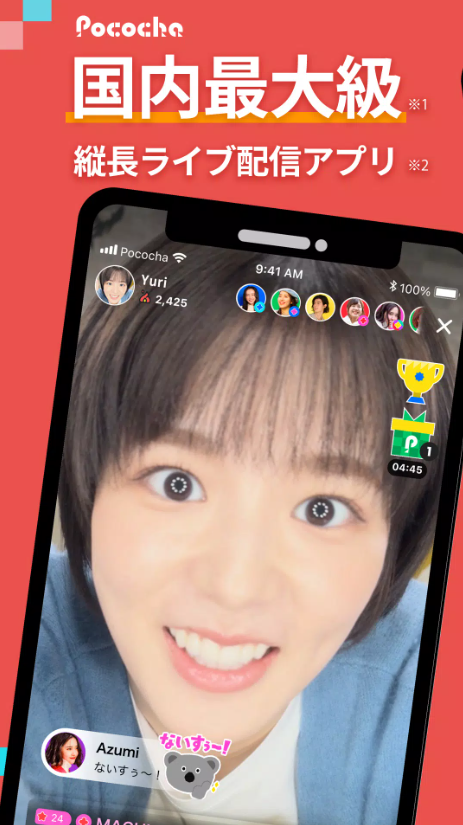
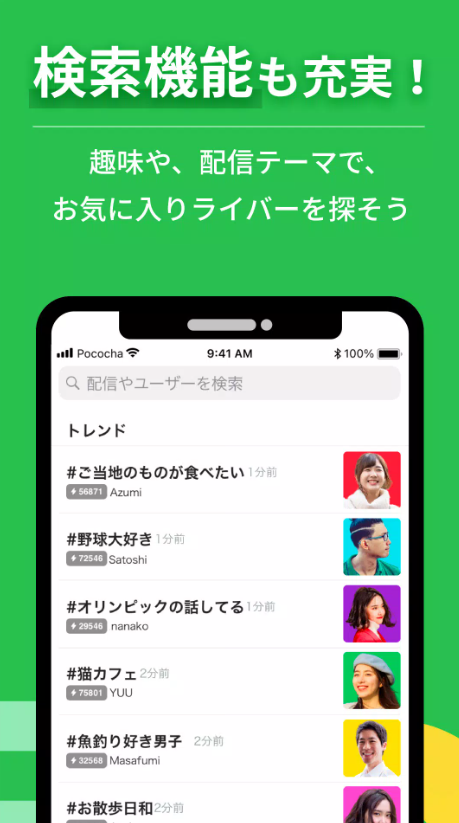
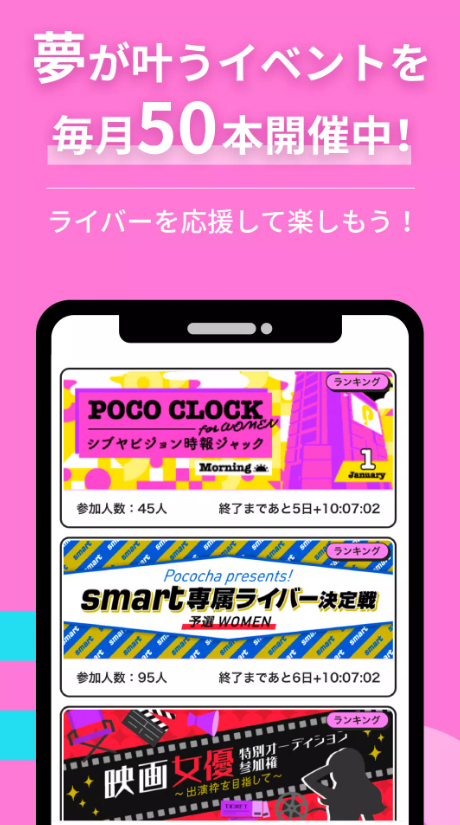
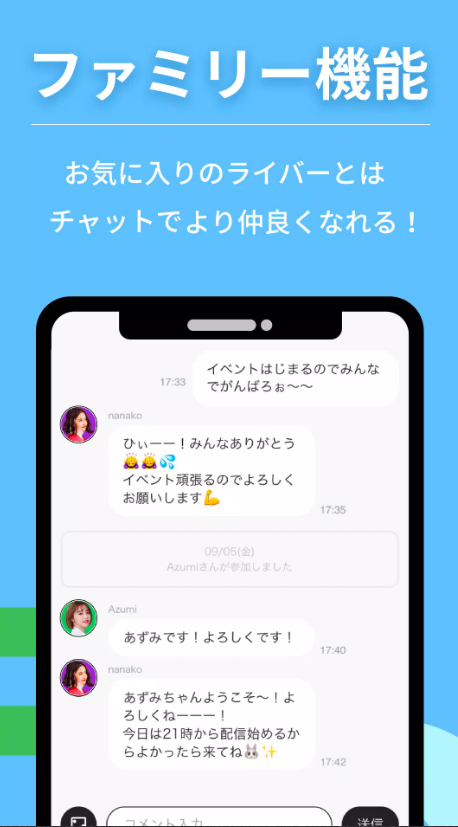
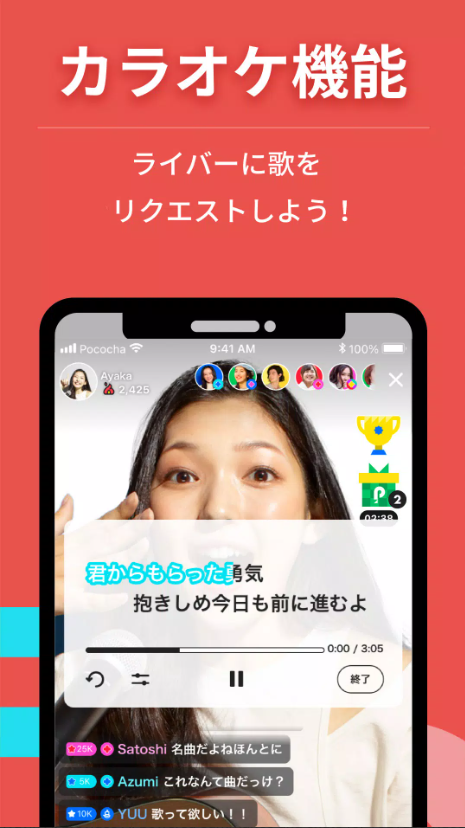
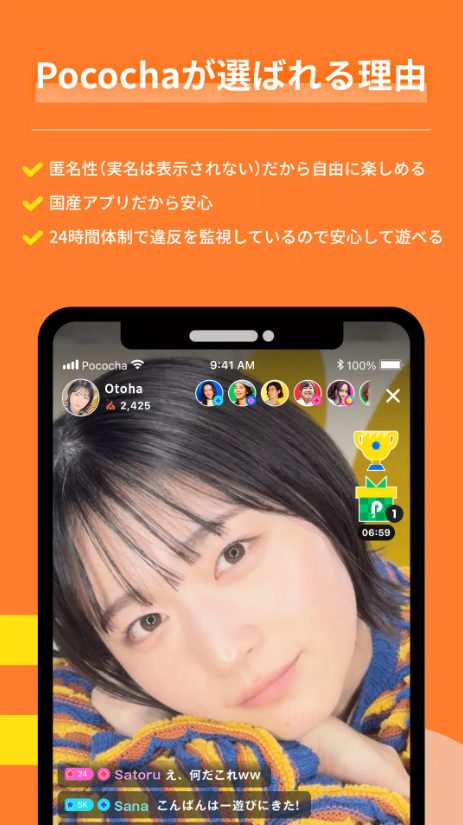
スマホでライブ配信を見たり、自分でも配信を始めてみたい人なら、一度は「Pococha(ポコチャ)」という名前を見たことがあると思います。ライバーとリスナーがコメントやアイテムを通じてリアルタイムに交流できる、日本ではかなり定番になったライブコミュニケーションアプリです。
その一方で、Androidユーザーの中には「ポコチャ APKを直接ダウンロードしたい」「Google Play以外からインストールできる?」「古いAndroidでも旧バージョンなら動く?」と考えている人もいるでしょう。
ここで最初に結論を言っておくと、普段使いするならGoogle Playから公式版Pocochaをインストールする方法が一番おすすめです。APKファイルを直接入れる方法もAndroidにはありますが、第三者サイトを利用する以上、ファイルの改変、更新遅延、署名違いなどを自分で確認する必要があります。
さらに、Pocochaは対応OSが定期的に更新されています。以前はAndroid 9などで動作したバージョンもありましたが、2026年現在の公式環境では条件が変わっています。
この記事では、ポコチャ APKの最新版、APK・XAPKの違い、安全性、インストール方法、旧バージョン、ライブ視聴、ライバー向け配信、PC利用、トラブル対策まで、実際にAndroidアプリを扱う目線で分かりやすく整理していきます。

I. ポコチャ(Pococha)APKとは
A. ライブコミュニケーションアプリの特徴
PocochaはDeNAが提供するライブコミュニケーションアプリです。
一般的な動画サービスと大きく違うのは、完成した動画を見ることよりも、その瞬間に配信しているライバーと交流することが中心になっている点です。
ライブへ入るとコメントを送ったり、いいねをしたり、コインを使ってアイテムを送ったりできます。
見るだけなら基本無料なので、
「知らないライバーの配信を少し見てみる」
「雑談配信をBGM感覚で楽しむ」
「お気に入りライバーを見つけて応援する」
といった使い方から始めても問題ありません。
Google Play版はDeNA Co., Ltd.が提供しており、現在もAndroid向けに配信されています。
B. Android版・iOS版の違い
AndroidではGoogle Playからインストールするほか、技術的にはAPK形式のアプリファイルを利用する方法があります。
一方、iPhoneではAndroidのAPKをインストールすることはできません。
つまり「ポコチャ APK」というキーワードで探している人のほとんどはAndroidユーザーです。
基本的なライブ視聴、コメント、アイテム、配信などの体験はAndroid版とiOS版で大きく変わりませんが、OSごとに課金処理や動作条件、アップデート提供タイミングが異なる場合があります。
II. ポコチャAPK最新版のダウンロード方法
A. Google Playからの公式インストール
AndroidでPocochaを使うなら、まずGoogle Playを確認しましょう。
手順は簡単です。
-
Google Playを開く
-
「Pococha」または「ポコチャ」と検索
-
開発元が「DeNA Co., Ltd.」であることを確認
-
「インストール」をタップ
-
ダウンロード完了後にアプリを起動
これが一番安全で、アップデート管理も楽です。
Google Playなら新しいバージョンが配信されたときに自動更新を利用できますし、APKファイルを毎回探し直す必要もありません。
B. APKファイルを利用する際の確認事項
Google Playを使えない特殊な環境などでは、APKを探す人もいると思います。
その場合は最低でも、
-
アプリ名
-
開発元
-
パッケージ名
-
バージョン番号
-
ファイル更新日
-
電子署名
-
必要Androidバージョン
-
ファイル形式
を確認してください。
Pococha Android版のパッケージ名はcom.dena.pokotaです。第三者サイトで全く違うパッケージ名になっている場合は、私はインストールをおすすめしません。
「コイン無限」「MOD版」「広告なし改造版」などをうたう非公式ファイルも避けたほうが安全です。
C. アップデートと最新版の確認方法
最新版を確認するならGoogle PlayのPocochaページを見るのが基本です。
APKサイトはサイトごとに更新タイミングが違います。
実際、2026年8月時点でもAPKPureでは7.29.0が掲載されているタイミングがあり、AptoideやUptodownではそれより古いバージョンが表示されることがあります。
つまり、第三者サイトで「Latest」と表示されていても、Pococha公式の最新とは限りません。
III. ポコチャAPKの対応機種・推奨環境
A. Android 11〜15を含む現在の推奨環境
ここは古い攻略記事と現在の情報がかなり違うので注意してください。
2026年7月更新のPococha公式情報では、Androidスマートフォンの推奨環境はAndroid 12~17です。
Android 10~11については「対応環境」という扱いになっています。つまりインストールや基本利用はできますが、負荷や発熱などパフォーマンス上の問題についてはサポート範囲が限定されます。
以前の「Android 11~15あたりなら大丈夫」という情報だけで判断せず、現在使っているOSを確認しましょう。
B. Android 9〜10の対応状況
Android 9についてはさらに注意が必要です。
昔のPococha APKを見るとAndroid 9対応の旧バージョンも実際に存在します。しかし現在の公式環境ではAndroid 10未満は非対応です。
そのため、
「Android 9だから昔のAPKを入れればPocochaをずっと使える」
とは考えないほうがいいです。
インストールできたとしてもログイン、通信、新機能、サーバー側仕様との互換性で問題が出る可能性があります。
Android 10は現在「対応環境」、Android 9以下は買い替えも含めて検討したほうが現実的です。
C. 端末容量・通信環境の確認
ライブ配信アプリは普通のSNSより端末負荷が高くなりやすいです。
映像を長時間受信したり、自分のカメラ映像を送信したりするため、ストレージだけでなくCPU、メモリ、発熱、通信品質も重要です。
Pococha公式では正常に視聴・配信できない場合、不要データを削除して10GB以上の空き容量を確保することや、安定したWi-Fiなどを利用することを案内しています。
配信するなら特に、ギリギリの空き容量で使うのは避けたいところです。
IV. APKの安全性と注意点
A. 公式アプリと第三者APKサイトの違い
Google Play版と第三者サイトのAPKで一番違うのは、「誰が配布経路を管理しているか」です。
公式Google Play版なら、通常はGoogle Play経由でDeNAが公開したアプリを取得します。
一方、APK配布サイトでは、そのサイト側がAPKやXAPKを保存してユーザーへ提供しています。
同じアプリに見えても配布経路が違います。
そのため私なら、
Google Playが使える → Google Play
どうしても使えない → APK利用を慎重に検討
という順番にします。
B. APKPure・Uptodown・Aptoideの利用時の注意
APKPure、Uptodown、AptoideなどにはPocochaの過去バージョンが掲載されることがあります。
ただし、どのサイトを使う場合でも「掲載されているから公式」という意味ではありません。
第三者サイト側がウイルスチェックや署名確認を行っている場合でも、それだけで将来まで100%安全だと保証できるものではないためです。
さらに各サイトでバージョン更新速度が違います。
古いAPKが欲しいからといって、何年前のバージョンでも自由に使えるとは限りません。
C. ウイルス・提供元不明アプリのリスク対策
APKを使うなら、特に避けたいのが正体不明のダウンロードサイトです。
「Pococha Premium APK」
「Pococha MOD」
「無料コインAPK」
のようなファイルは要注意です。
インストール時に連絡先、SMS、ストレージ、マイク、カメラなど不自然な権限を要求されたら一度中止しましょう。
Pococha自体はライブ配信アプリなのでカメラやマイクを利用しますが、「配信アプリだから全部許可してOK」と考えるのは危険です。
V. ポコチャAPKのインストール手順
A. APKファイルの保存と実行
AndroidへAPKを手動インストールする一般的な流れは、
-
APKファイルを端末へ保存
-
「Files」などのファイル管理アプリを開く
-
ダウンロードしたAPKをタップ
-
インストール確認画面を表示
-
内容を確認してインストール
です。
ただしAndroidのバージョンによって画面表示は少し違います。
B. 不明なアプリのインストール許可設定
Google Play以外からAPKをインストールすると、「この提供元からのアプリを許可」といった設定を求められることがあります。
通常は、
設定 → アプリ → 特別なアプリアクセス → 不明なアプリのインストール
周辺から設定できます。
ポイントは、インストールが終わったら許可をオンのまま放置しないこと。
ブラウザなどに常時APKインストール権限を与えておく必要はありません。
C. インストールできない場合の対処法
APKをタップしてもインストールできない場合は、
-
Androidバージョンが古すぎる
-
既存アプリと署名が違う
-
ストレージ不足
-
APKが破損している
-
CPUアーキテクチャが合わない
-
XAPKを普通のAPKとして開いている
といった原因が考えられます。
無理に何度もインストールを繰り返すより、Google Play版へ戻せるなら戻すのが早いです。
VI. Pococha XAPK・旧バージョンの利用方法
A. XAPKファイルの特徴
PocochaをAPKサイトで探していると、「APK」ではなくXAPKと表示されることがあります。
XAPKは単一のAPKとは違い、複数のSplit APKや追加データなどをまとめて扱うために第三者配布サービスなどで使われる形式です。
そのため、ファイルをタップしただけではAndroid標準機能でインストールできない場合があります。
APKPureなどでもPocochaの近年のバージョンがXAPK形式で掲載されています。
B. 古いバージョンを利用する際の注意点
旧バージョンを使いたくなる理由として多いのが、
「最新版で不具合が出た」
「古いスマホを使っている」
というケースです。
ただ、ライブ配信アプリはサーバーとの通信が前提です。
古いアプリそのものが起動しても、ログインやライブ視聴が正常に動く保証はありません。
セキュリティ修正も含め、基本的には最新版を優先しましょう。
C. 自動アップデートを確認する方法
Google PlayならPocochaのアプリページから自動更新設定を確認できます。
新しいバージョンが公開されたときに手動でAPKを探したくないなら、自動アップデートを有効にしておくほうが楽です。
特にライバーとして頻繁に配信する人は、配信直前ではなく、時間に余裕があるときに更新して一度動作確認しておくのがおすすめです。
VII. ポコチャの基本的な使い方
A. 新規登録・ログイン方法
アプリを起動したら「Pocochaをはじめる」から画面の案内に沿ってユーザー登録を行います。
生年月日は後から変更できないため、適当に入力しないよう注意してください。
機種変更を考えると、どのSNSアカウントを連携しているのかも覚えておいたほうが安全です。
B. ライブ配信の視聴方法
ログイン後、トップ画面に現在配信しているライバーが表示されます。
気になるサムネイルをタップすれば、その配信へ入室できます。
最初はコメントしなくても大丈夫です。
数分見て、
「この人の話し方好きだな」
「この配信は入りやすいな」
と思ったらコメントしてみると、Pocochaらしい楽しさが分かってきます。
C. ライバー・配信者の検索方法
下部の虫眼鏡マークから検索できます。
現在のPocochaでは、
-
タグ
-
キーワード
-
ユーザー名
などによる検索ができます。
特定のライバーを探すならユーザー名、ジャンルから探すならタグやキーワードを使うと便利です。
VIII. リスナー向け機能ガイド
A. コメント・いいね・アイテムの送り方
ライブに入るとコメント欄からメッセージを送れます。
最初は、
「こんばんは!」
「初見です」
くらいでも十分。
アイテムを送りたいときは、視聴画面にあるプレゼントマークから選択します。
アイテムにはコインが必要なものが多いので、勢いで大量に送るより所持コインを確認しながら使うのがおすすめです。
B. コイン・ログインボーナスの仕組み
Pocochaのコインはアイテムなどに使用します。
基本的には購入してチャージできますが、無料で獲得できる方法もあります。
たとえばログインボーナスでは、アプリへログインするとコインを受け取れ、連続ログインによって獲得量が変化します。リセットは毎朝5時です。
さらに現在は、対象ユーザーが広告動画を見ることで1日最大6回、1回につきランダムで2~10コインを受け取れる仕組みも案内されています。
C. 無料視聴とお気に入りライバー登録
ライブを見るだけなら基本無料です。
「無課金だと楽しめない」というアプリではなく、コメントやいいねだけでも配信に参加できます。
お気に入りのライバーを見つけたらフォローしておけば、次回から探しやすくなります。
いきなり課金するより、まず数日無料で使って自分に合うライバーを探すほうがいいと思います。
IX. ライバー向け配信機能
A. スマホからライブ配信を始める方法
Pocochaではスマートフォンがあれば配信を始められます。
アプリ中央の配信ボタンをタップすると準備画面が開き、
-
配信タイトル
-
配信設定
-
フィルター
-
インカメラ/アウトカメラ
-
ライブ/ラジオ
などを設定してからスタートします。
最初から高価なカメラやマイクを買う必要はありません。
B. 顔出し配信・音声配信の設定
顔を映して配信する場合は通常のライブを選択します。
顔出ししたくない場合は「ラジオ配信」が利用できます。
ラジオを選ぶとカメラ映像の代わりにプロフィール画像が表示され、音声中心で配信できます。
ただし、通常ライブを選んでカメラを黒画面にしたり、静止画だけを延々映す使い方はおすすめできません。
顔を出さず音声だけで話したいなら、最初からラジオ配信を使うほうがサービスのルールにも合っています。
C. 初心者ライバー向け配信のコツ
初配信で一番つらいのは「何を話せばいいの?」となることです。
そこで最初はテーマをひとつ決めましょう。
「今日食べたもの」
「好きなゲーム」
「最近見たアニメ」
「旅行の話」
くらいでOKです。
そして誰かがコメントしてくれたら、名前を呼んで反応する。
Pocochaは一方的に話す動画サービスというより、コミュニケーションを楽しむサービスです。
私は配信時間よりも「来てくれた人にちゃんと反応できるか」のほうが初心者には重要だと思います。
X. ポコチャをPCで利用する方法
A. Androidエミュレーターの利用手順
「大きなPC画面でPocochaを見たいからエミュレーターを使いたい」という人もいると思います。
ただし、2026年現在は公式Web版PocochaでPC視聴が可能です。
Windows 11ではGoogle Chrome、MacではmacOS Sonoma以降+Google Chromeなどが公式の視聴推奨環境として案内され、10Mbps以上の安定したインターネット回線が推奨されています。
そのため視聴目的なら、まずエミュレーターより公式Web版をおすすめします。
B. LDPlayer・NoxPlayerでのAPK導入
どうしてもAndroid環境として動かしたい場合は、LDPlayerやNoxPlayerのようなAndroidエミュレーターを利用する方法もあります。
一般的には、
-
エミュレーターをインストール
-
Googleアカウントでログイン
-
Google PlayからPocochaを検索
-
インストール
という流れが一番簡単です。
APKを持っている場合は、各エミュレーターの「APKインストール」機能から読み込めることもあります。
ただし、AndroidエミュレーターはPococha公式のスマートフォン推奨環境ではありません。
正常に起動しても、カメラ、マイク、通知、課金、配信などすべてが保証されるわけではない点は理解しておきましょう。
C. PC利用時の通信・動作環境
PCでライブを見るなら、画面の大きさ以上に回線が重要です。
動画ライブなので、通信が不安定だと、
-
映像が止まる
-
音声が遅れる
-
コメント反映が遅い
-
配信が読み込めない
といった症状が出ます。
公式Web版の視聴では10Mbps以上の安定した回線が案内されているため、可能なら安定したWi-Fiまたは有線LANを利用しましょう。
XI. よくある不具合と解決方法
A. ダウンロード・インストールできない
インストールできない場合、最初にAndroidのバージョンを確認してください。
現在はAndroid 10未満が公式非対応なので、Android 9端末などでは最新版をインストールできない可能性があります。
次に確認するのはストレージ。
空き容量が少なければ不要な写真、動画、アプリを整理しましょう。
B. 起動しない・アップデートできない
アプリが起動しない場合は、
-
Pocochaを最新版へ更新
-
Android System WebViewを更新
-
アプリを終了して再起動
-
スマートフォンを再起動
-
空き容量を増やす
-
Wi-Fiとモバイル通信を切り替える
-
VPNを使っているなら一度切る
という順番がおすすめです。
Pococha公式でも最新版、推奨環境、空き容量、通信、端末再起動などの確認を案内しています。
C. ログインできない・配信が見られない
機種変更後にログインできない場合、「以前どのSNSアカウントを使っていたか」を確認しましょう。
特にLINE連携の場合、端末変更前にLINE側の引き継ぎ設定も確認しておくと安心です。
配信だけ見られない場合はアカウントより通信環境の可能性もあります。
まず別の配信を開き、それでも全部見られないなら通信やアプリ状態を確認してください。
XII. アカウント管理とサポート
A. 機種変更時のデータ引き継ぎ
新しいスマートフォンへ変更する場合は、旧端末で自分が連携しているSNSアカウントを確認しておきます。
Pocochaでは設定画面の連携SNSから確認できます。
「前のスマホではログインできていたから大丈夫」と思わず、機種変更前にチェックするのがコツです。
B. 通知設定・退会方法
通知が多いと感じる場合は、PocochaアプリまたはAndroid・iPhone側の通知設定から調整します。
完全に利用をやめる場合は退会手続きを行います。
ただし、退会すると所持コインやダイヤ、応援ランク、コアファンなどのステータス、各種履歴などが失われ、復元できません。
ライバーとして活動していた人は特に、必要な履歴がないか確認してから退会したほうがいいでしょう。
C. 問い合わせ・利用規約・プライバシーポリシー
トラブルが自分で解決できない場合は、PocochaのFAQや問い合わせ窓口を利用します。
APK版やエミュレーターなど公式推奨外の環境ではサポートを受けにくい場合があるため、問題を切り分けるときは一度Google Playの公式最新版と推奨端末で再現するか確認すると分かりやすいです。
またライブ配信では、自分だけではなく相手も存在します。
個人情報を必要以上に話さない、他人を無断で映さない、運転中に配信しないなど、基本的なルールも守りましょう。
それでは、まとめましょう
ポコチャ APKを探しているAndroidユーザーにまず伝えたいのは、「APKがあるからAPK版を選んだほうが便利」というわけではないことです。
Google Playを普通に利用できるAndroidスマートフォンなら、公式版をGoogle Playからインストールする方法が一番分かりやすく、安全面でもおすすめです。
APKPure、Uptodown、AptoideなどにはPococha APKやXAPK、旧バージョンが掲載されることがありますが、これらはPococha公式の配布ストアではありません。利用する場合は、パッケージ名、バージョン、署名、対応OSなどを自分で確認する必要があります。
また、古い解説ではAndroid 9~15あたりを対応範囲として紹介しているケースもありますが、2026年現在の公式情報ではAndroid 12~17が推奨環境、Android 10~11が対応環境、Android 10未満は非対応です。
ここはポコチャ APKを探すときに特に間違えやすいポイントです。
Pococha自体は、ライブを見るだけなら基本無料。コメントしたり、ログインボーナスでコインを貯めたり、好きなライバーをフォローしたりしながら少しずつ楽しめます。
自分で配信したくなったら、スマホひとつからライブをスタートできます。顔出しが苦手ならラジオ配信も選択可能です。
そしてPCで見たいだけなら、無理にLDPlayerやNoxPlayerへポコチャ APKを入れなくても、現在は公式Web版という選択肢があります。
私なら、
Androidスマホ → Google Play公式版
iPhone → App Store公式版
PCで視聴 → Pococha公式Web版
を基本にして、APKの手動インストールは本当に必要な場合だけ使います。
ライブ配信アプリはアカウント情報、カメラ、マイク、課金情報など重要なデータを扱います。「最新版を無料ダウンロードできるから」という理由だけで知らないAPKサイトを選ばず、公式ルートを優先しながら安全にPocochaを楽しんでください。