
每次換新手機,我覺得真正麻煩的從來不是把SIM卡插進去,而是看著舊手機裡幾十GB甚至上百GB的照片、聯絡人、工作文件、聊天紀錄和App,開始擔心:「這些東西到底能不能完整搬過去?」
如果你的新手機是Xiaomi或REDMI,小米換機就是第一個值得認識的工具。
它的定位很直接,就是把舊裝置裡的資料搬到新的小米手機,而且不只支援小米換小米。目前官方版本已支援其他Android手機以及iPhone資料遷移到新的小米裝置。兩支手機可以透過近距離無線方式直接傳輸,主要資料不需要先全部上傳到雲端再下載,所以面對幾十GB相片和影片時,通常比自己一個資料夾、一個資料夾慢慢搬方便很多。
不過我實際看待換機工具時,不太喜歡用「一鍵完整克隆」這種說法,因為不同品牌、不同Android版本,甚至Android換iPhone、iPhone換Android,都有系統權限與App資料沙盒的限制。照片可能全部成功,但銀行App一定要重新驗證;遊戲裝回來了,登入狀態卻不一定跟著走;LINE、WhatsApp、微信這種聊天軟體,也不能完全指望小米換機替你處理。
所以這篇不只教你按哪個按鈕,而是把小米換機真正能搬什麼、哪些資料要另外備份,以及HyperOS與MIUI換機容易踩到的坑一次整理清楚。
I. 小米換機App與功能總覽
A. 官方「小米換機」工具介紹
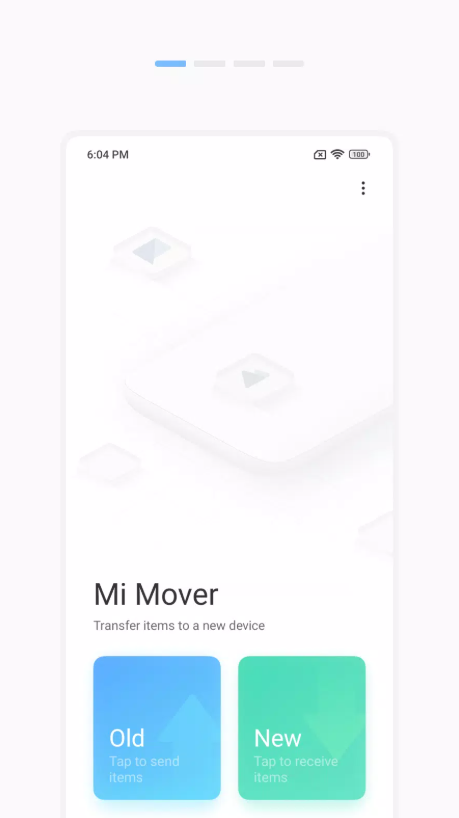
小米換機以前很多人會叫它Mi Mover,現在在中文系統裡通常直接顯示「小米換機」。它本質上就是Xiaomi官方提供的資料遷移工具。
在部分小米手機裡不一定需要另外下載,直接進入:
設定 → 關於手機 → 小米換機
就可能找到入口。不同HyperOS版本的位置會稍微有差異,也可以直接在設定頁上方搜尋「小米換機」。
目前中國大陸小米應用商店仍然有官方小米換機App,2026年8月更新的版本已到4.5.7.5,官方列出的可遷移項目包含圖片、聯絡人、簡訊、通話記錄、影音、文件、部分系統設定、第三方App與部分App資料。
這也是它跟一般「檔案互傳App」最大的差別。
像ShareMe比較偏向:
「我要把這20張照片傳給另一支手機。」
小米換機則更接近:
「我整支手機準備退休了,把生活直接搬去新手機。」
B. 支援Android與iOS跨系統換機
目前小米官方說明已經明確列出,小米換機可以從:
Xiaomi → Xiaomi
其他Android → Xiaomi
iPhone → Xiaomi
進行資料遷移。
但三種情況的完整度完全不同。
小米換小米通常最完整,因為桌面、系統設定和自家服務都比較容易對應。
Samsung、OPPO、vivo、華為等Android換到小米,照片、影片、文件、聯絡人與一般App通常比較容易處理,但原品牌專屬功能和部分App私人資料不一定搬得過來。
iPhone換小米限制最多,因為iOS和Android是兩個完全不同的系統。
所以看到「支援iOS」要理解成「可以把一部分重要資料搬過來」,不是把iPhone整支100%複製成Android。
II. 換機前準備與注意事項
A. 舊機、新機系統版本與儲存空間檢查
真正開始換以前,我習慣先看兩個地方。
第一個是系統更新。
舊手機如果停留在很老的MIUI或Android,新手機卻已經是最新HyperOS,兩邊資料格式差異太大,有時候就是傳到一半出錯的來源。
Xiaomi官方遇到小米換機異常時,第一個排查方法也是建議兩台手機先更新到較新的系統版本,再重新傳輸。
第二個是容量。
假設舊手機已經使用180GB,新手機只有256GB,看起來好像一定放得下,但別忘了新手機本身還有系統、預載App與快取。
我會先到舊手機:
設定 → 儲存空間
看看真正使用量,再把沒必要帶走的大型影片、Downloads垃圾檔和舊APK清掉。
換機不是垃圾搬家,這其實是順便整理手機最好的時機。
B. 電量、網路環境及備份建議
小米官方目前建議換機前兩台手機至少保留約30%以上電量,同時把Wi-Fi與藍牙打開。小米換機主要透過Wi-Fi Direct等本地連線方式傳輸,並不代表你的50GB影片會消耗50GB行動數據。
但如果資料真的很多,我會更加保守:
兩台手機最好都充到70%以上,甚至直接插著電。
傳輸期間也不要一邊玩遊戲、一邊更新系統。
另外,小米換機再方便,我還是建議重要資料先有第二份備份。
尤其:
照片
工作文件
LINE聊天
WhatsApp聊天
驗證器
銀行App
電子票券
這些真的不要只押在一次換機操作上。
III. 小米舊機換新機實際換機流程
A. 在新舊手機開啟「我是新手機/舊手機」
如果兩邊都是小米手機,流程算是整篇最簡單的一段。
先在新手機開啟小米換機,選擇:
新手機
或類似「我是新手機」的選項。
舊手機則開啟小米換機,選:
舊手機
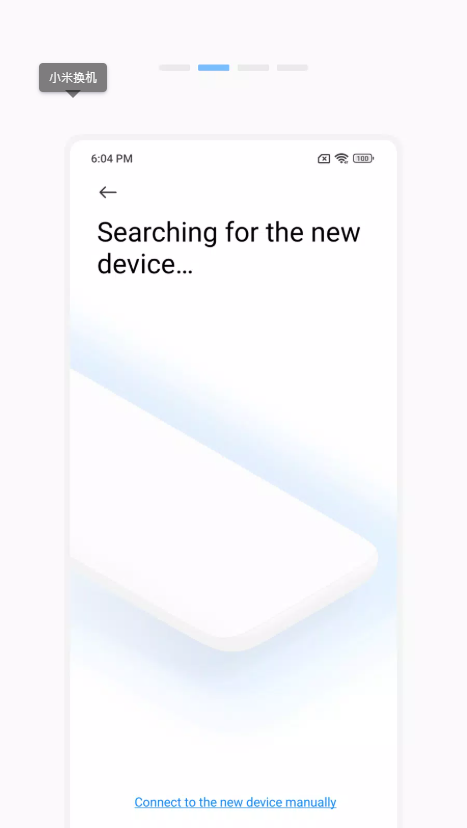
接著系統會開始搜尋附近裝置。
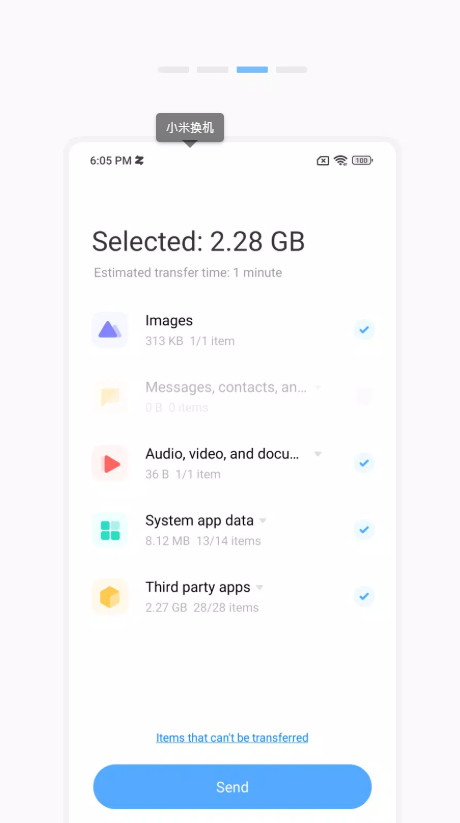
找到新手機後點選配對,確認裝置名稱沒有選錯,再進入資料選擇頁。
這時候通常可以看到:
圖片
影片
音訊
文件
聯絡人
簡訊
通話記錄
系統資料
第三方App
等分類。
我不建議看到「全部」就立刻按下去。
先看總容量是多少。
如果有120GB資料,最好先確認新手機真的有足夠空間。
B. 建立熱點或同一Wi-Fi連線與掃碼配對
不同小米換機版本的配對畫面可能略有不同。
有些版本會自動搜尋裝置,有些版本會建立手機間的Wi-Fi Direct連線,也可能使用熱點名稱或QR Code協助配對。早期版本常見的掃碼配對,到現在仍然是很好理解的操作方式。
重點是:
Wi-Fi要開,但不等於一定需要網際網路。
資料主要是在兩台設備之間直接走。
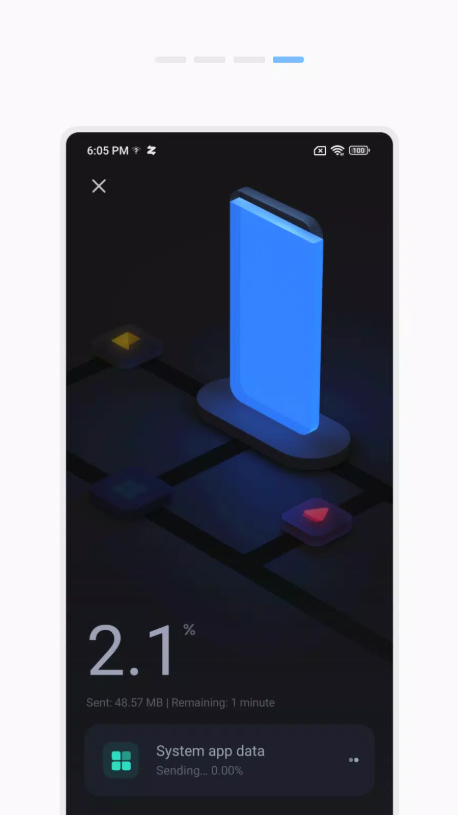
開始傳輸後,我會把手機放桌上,而且盡量靠近,畫面保持亮著。
不要拿舊手機跑出去接電話,也不要在新手機開始下載十幾GB遊戲。
資料愈多,換機期間愈應該讓手機專心做一件事。
IV. 從其他安卓品牌換到小米手機
A. 三星、OPPO、華為等機型資料轉移
如果舊手機是Samsung、OPPO、vivo、realme、OnePlus、華為等Android品牌,小米換機同樣可以派上用場。
在新Xiaomi上選「新手機」。
舊Android則安裝或開啟相容的小米換機工具,依畫面授權:
照片與影片
文件
聯絡人
通話記錄
簡訊
附近裝置
必要的儲存權限
完成之後再讓兩台手機配對。
這種跨品牌Android換機,我覺得成功率其實不差。
真正容易出問題的是「品牌專屬資料」。
例如Samsung Notes、Samsung Secure Folder、OPPO私人保險箱、華為專屬備忘錄等內容,不能直接假設換成小米之後還會原封不動出現在相同位置。
B. App、聯絡人、相片完整遷移策略
如果舊手機是其他Android品牌,我會採用「三層搬家」方式。
第一層用小米換機搬:
照片、影片、文件、簡訊、通話記錄等本地資料。
第二層靠Google帳號處理:
Google聯絡人、日曆、部分App清單與Android備份。
第三層再手動處理特殊App:
LINE
WhatsApp
銀行
Authenticator
遊戲
公司VPN
工作App
這樣其實比完全依賴一個工具安全很多。
App本體可以重新下載,真正重要的是「App裡面的資料」。
V. 從iPhone換到小米手機資料轉移
A. iOS到小米的跨系統搬家方式
iPhone換小米比Android換Android麻煩一些,但現在也沒有以前那麼痛苦。
目前官方小米換機本身已經支援iPhone作為舊裝置來源,不過具體能轉哪些內容仍然受到iOS版本、手機型號與資料類型限制。
另一條官方長期提供的方式則是使用Google帳號。
例如在iPhone裝Google Drive或Google相關服務,把:
聯絡人
日曆
照片
同步到Google帳號。
到了新的Xiaomi手機,再登入相同Google帳號恢復。Xiaomi官方也提供過這套iOS轉Android方式。
我會建議兩套方式配合,而不是二選一。
小米換機搬本地內容,Google負責本身就適合跨平台同步的資料。
B. 聊天記錄、照片與檔案遷移重點
iPhone換Android最容易出現誤解的就是聊天記錄。
LINE、WhatsApp、微信等聊天資料有自己的資料庫和安全機制,不是把App圖示搬過來,聊天內容就會自動全部存在。
所以換機之前一定要先進入聊天App本身,看它提供的官方:
聊天備份
跨系統轉移
QR Code遷移
雲端備份
功能。
照片則單純很多。
可以用小米換機、Google Photos、Google Drive或電腦當中轉。
另外別忘了iCloud Drive裡的文件。
很多iPhone用戶會誤以為「照片都搬完了=資料搬完了」,結果過兩週才想到某份PDF還放在iCloud。
VI. 可遷移的資料種類與範圍
A. 聯絡人、簡訊、通話記錄
從小米官方目前對小米換機的描述來看,可以處理的核心項目包括:
聯絡人、簡訊、通話記錄、圖片、影片、音訊與一般文件等。
這些屬於換機時最有價值的一批資料。
但跨系統時限制要另外看。
例如iPhone的iMessage和Android簡訊機制並不一樣,部分紀錄不應該期待完全按照原樣出現在Android訊息App裡。
所以我的原則一直是:
同系統可以期待多一點,跨系統就保守一點。
B. App、桌面佈局、檔案與多媒體內容
Xiaomi換Xiaomi時,可以遷移的內容通常比其他品牌完整。
部分系統設定、App、桌面相關資料都有機會一起帶走。
但即使兩支都是小米,也不代表第三方App的每一筆資料一定能複製。
Android本身會限制App彼此讀取私人資料。
加密App、銀行App、公司MDM、雙開App和部分遊戲資料尤其容易失敗。
Xiaomi官方也明確說明,系統分身及部分雙開App資料無法透過小米換機正常傳輸,這屬於正常限制。
VII. 小米雲服務與Google備份輔助換機
A. 利用小米雲備份與恢復加速換機
如果舊手機也是Xiaomi,我不會只用小米換機。
我會再多開一層:
小米雲服務。
目前可以在:
設定 → 小米帳號 → 雲服務
查看可同步或備份內容。
像桌面App佈局、部分系統設定、聯絡人等內容可以作為第二層保險;新手機登入同一個小米帳號後,也能使用已有雲端備份恢復桌面相關資料。
但要記住一件事:
小米換機的本地傳輸跟小米雲是兩套東西。
前者是手機對手機搬。
後者是資料先存在雲端,再同步回新手機。
兩個一起用,容錯率自然更高。
B. 搭配Google帳號同步應用與聯絡人
國際版Xiaomi與REDMI手機通常還有Google服務。
如果本來就把聯絡人存在Google帳號,而不是存在SIM卡或手機本機,那換機幾乎不用搬。
新手機登入同一個Google帳號,聯絡人自己就會回來。
Google帳號也可以協助恢復:
部分App
Wi-Fi相關設定
通話或裝置備份資訊
Google Calendar
Google Photos
所以我一直建議,不要把所有資料都只塞在手機本地。
換機當天你就會知道平常有同步到底省多少時間。
VIII. 常見錯誤與故障排除
A. 連線失敗、傳輸卡住的解決方法
小米換機卡住時,先不要直接全部重來。
如果每次都卡在相同百分比,很可能是某一個App或檔案有問題。
官方也建議可以把資料拆開傳。
例如第一次只傳:
聯絡人。
成功後再傳:
圖片。
最後才傳:
第三方App。
另外可以依序試:
兩台手機靠近
關閉VPN
重新開啟Wi-Fi
重新開啟藍牙
重啟小米換機
兩台手機重新開機
如果一次傳100GB老是失敗,我反而會把照片影片和App拆成兩批。
B. 空間不足、APP閃退等問題處理
新手機空間不足其實很好解決:
別全選。
下載資料夾裡那些看一次就沒用的影片、APK、Telegram快取,沒有必要千里迢迢搬到新手機。
如果小米換機本身閃退,可以先:
更新系統
更新小米換機
清理足夠空間
重啟手機
還是不行,再考慮拆分資料類型。
如果某個App每次傳到它就報錯,直接跳過,等新手機進Google Play重新安裝通常更快。
IX. HyperOS/MIUI版本換機實測與差異
A. 新舊系統在換機流程上的差異
從MIUI一路換到現在的HyperOS,換機的核心邏輯其實沒變太多。
還是:
舊手機選發送。
新手機選接收。
配對。
選資料。
開始傳。
最大的差異反而是功能入口、權限管理以及跨裝置互聯愈來愈完整。
MIUI舊版本常見「設定 → 關於手機 → 小米換機」;HyperOS不同機型可能在設定搜尋、備份與恢復或新機初始化流程裡直接看到換機入口。
所以如果教學跟你的畫面不一樣,不代表手機少了一個功能。
直接在設定搜尋「換機」通常最快。
B. 不同版本下的穩定性與成功率
同一世代HyperOS對同一世代HyperOS,通常最省事。
例如兩支近期Xiaomi手機,系統設定與App環境比較接近,資料衝突自然少。
反過來,如果舊手機還停在多年前的MIUI,新手機已經是新一代HyperOS,最容易遇到App資料或系統設定不相容。
這也是為什麼我前面一直強調:
換機前更新系統。
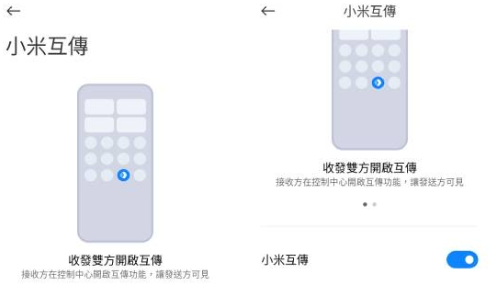
另外,HyperOS現在還加入更多跟Apple裝置互傳的能力。例如新版「小米互傳」已能在符合條件的HyperOS裝置和iPhone之間傳送照片、影片、文件等內容,但這屬於日常跨裝置分享,不要和「整機換機」混為一談。
X. 小米PC換機助手電腦資料遷移
A. 舊電腦到新電腦的一鍵換機流程
這一段很多人不知道,其實小米不只有手機換機工具,還有正式的:
小米PC換機助手。
它是拿來處理Windows電腦搬家的,不是把手機內容搬到PC。
目前官方條件是:
舊電腦支援Windows 10/Windows 11 64位元。
新電腦必須是Windows 11 64位元的小米筆電。
舊電腦還需要支援5GHz Wi-Fi。
基本流程和手機換機有點像。
兩台電腦安裝並開啟PC換機助手,分別選擇舊電腦與新電腦,完成裝置搜尋和配對後,再勾選需要遷移的內容。
官方測試的最高平均傳輸速度可以達到約90MB/s,不過真實速度還是看Wi-Fi環境、硬碟和裝置。
B. 文件、瀏覽器與聊天工具資料搬家
小米PC換機助手不是只能搬Documents。
目前官方列出的遷移內容包括:
圖片
影片
一般文件
Chrome
Edge
Firefox
QQ瀏覽器
微信
QQ
部分系統設定
以及部分相關應用資料。
有些系統目錄則不支援,例如Windows、Program Files等系統路徑,不可能直接整個複製過去當成新Windows繼續跑。
所以它更像「幫你搬工作環境」,不是「把舊硬碟1:1克隆」。
另外,如果你在台灣使用的是不同區域販售的小米筆電,建議先確認該機型與官方工具實際相容性,不要看到名稱就直接假設所有Windows電腦都能完整使用。
XI. 資料安全與隱私保護
A. 傳輸過程加密與本地連線機制
小米換機最大的優點之一,就是主要遷移流程採用裝置間本地傳輸。
官方目前說明,手機換機資料透過本地點對點方式進行,不需要把整批遷移資料先上傳到伺服器;小米換機的隱私政策也表示,不會儲存使用者實際選擇遷移的資料。
這對照片、影片動輒幾十GB的人來說不只是比較快,也少掉了「先上雲再下載」的步驟。
但權限還是要看清楚。
因為要搬簡訊就必須讀簡訊,要搬聯絡人就必須讀聯絡人,要搬照片就需要照片權限。
這些權限本身不奇怪,重點是你下載的到底是不是官方小米換機。
B. 換機完成後舊機資料清除建議
換完機千萬不要看到「完成」兩個字就立刻把舊手機恢復原廠。
我自己的習慣是至少留舊手機一到三天。
先確認:
照片數量
聯絡人
重要聊天
銀行App
Authenticator
工作檔
錄音
備忘錄
下載文件
全部沒有問題,再處理舊機。
確定要出售、送人或回收之前,再登出:
小米帳號
Google帳號
銀行服務
社群帳號
確認eSIM已經轉移,最後執行:
恢復原廠設定/清除所有資料。
如果舊手機要交給陌生人,這一步不能省。
XII. 新機上手後的優化設定
A. 檢查遺漏資料與重新登入帳號
完成小米換機之後,我第一個動作不是把舊手機關機,而是拿兩支手機放在一起比對。
先看聯絡人數量。
再抽查最近三個月的照片。
開啟幾份重要PDF。
接著逐一開:
LINE
WhatsApp
Email
銀行
Authenticator
雲端硬碟
遊戲
確認真正能使用。
很多人所謂「換機資料全部成功」,只是桌面看起來App都在。
真正點開才發現一半要重新登入。
這其實很正常。
尤其金融和安全類App,本來就不應該把登入憑證直接複製到另一台手機。
B. 更新應用與調整通知、權限設定
最後一步就是整理新手機。
先進Google Play和系統App更新,把所有程式升到新版本。
接著不要急著把通知權限全部打開。
換機之後很容易把舊手機幾年累積下來的垃圾通知設定也繼續帶著走。
我會重新整理:
哪些App允許通知
哪些可以背景執行
哪些能使用精確位置
哪些能讀相簿
哪些需要自動啟動
這樣新手機才真的有「新」的感覺。
否則只是把舊手機的混亂完整複製到一台跑得更快的新機而已。
讓我們來總結一下
整體使用下來,我認為2026年的小米換機已經是一套相當成熟的手機資料搬家工具。
它最大的優勢不是功能看起來很多,而是使用門檻真的低。舊手機選「舊」、新手機選「新」,把兩台設備配對,再決定要搬哪些資料,基本操作就完成了。
如果是Xiaomi換Xiaomi,這是我最推薦優先使用的方法。
如果從Samsung、OPPO、vivo、華為等Android品牌換過來,小米換機同樣很好用,但建議再搭配Google帳號同步,重要App另外處理。
如果從iPhone換到小米,就更不能期待100%複製。照片、聯絡人與一般文件相對容易,LINE、WhatsApp、銀行、iCloud文件與各種App私人資料則要各自確認官方遷移方法。
至於HyperOS和MIUI,其實不用太糾結名稱。真正影響成功率的,往往是兩支手機系統差距有多大、儲存空間夠不夠,以及你有沒有在換機前先做好備份。
另外也別把「小米換機」、「小米互傳」和「小米PC換機助手」混在一起。
小米換機是整支手機搬家。
小米互傳偏向平常手機、平板、iPhone之間快速傳幾個檔案。
小米PC換機助手則是Windows舊電腦搬到新的小米筆電。
三套工具處理的是三種不同場景。
如果你剛買新的Xiaomi或REDMI,我最建議的流程就是:舊機先備份、兩台系統更新、使用小米換機完成主要遷移,再用小米雲與Google補資料,最後逐個確認聊天、銀行和驗證器。
等你真的確認所有重要東西都安全出現在新手機之後,再把舊手機格式化。
這樣雖然比「一鍵完成就直接清空」多花半小時,但跟真的丟掉幾年照片或工作資料相比,這半小時非常值得。